Bạn nói,
họ nghe tiếng mẹ đẻ
Không biết ngoại ngữ vẫn mở được phòng live tiếng nước ngoài. Bạn cứ nói như thường ngày, khán giả nước ngoài nghe bằng ngôn ngữ của họ — và đó chính là giọng của bạn.
- 1
Tải và cài đặt cho Windows
Hỗ trợ Windows 10 / 11. Nhấp đúp vào bộ cài và làm theo hướng dẫn.
Tải cho Windows - 2
Đăng ký và bắt đầu dịch
Đăng ký bằng mã gửi về điện thoại rồi đăng nhập. Chọn micro và ngôn ngữ đích, bấm “Bắt đầu” và nói một câu là nghe được kết quả.
- 1
Tải và cài đặt cho Mac
Máy Mac dùng chip Apple, macOS 13 trở lên. Nhấp đúp SULFER_Mac.dmg và kéo SULFER vào “Applications”.
Tải cho Mac - 2
Lần mở đầu tiên
Nếu macOS báo không thể xác minh nhà phát triển: mở Cài đặt hệ thống → Quyền riêng tư & Bảo mật và bấm “Vẫn mở”. Sau đó cài thiết bị âm thanh ảo “SULFER 麦克风” khi được nhắc, rồi chọn nó làm micro trong phần mềm livestream.
- 3
Đăng ký và bắt đầu dịch
Đăng ký bằng mã gửi về điện thoại rồi đăng nhập. Chọn micro và ngôn ngữ đích, bấm “Bắt đầu” và nói một câu là nghe được kết quả.
- 1
Tải ứng dụng iPhone
Ứng dụng iPhone đã có trên App Store. Nhấn nút bên dưới hoặc tìm “SULFER” trên App Store.
Tải về trên App Store - 2
Đăng nhập và bắt đầu dịch
Đăng nhập bằng mã gửi về điện thoại, chọn ngôn ngữ rồi nói vào điện thoại là nghe được bản dịch.
- 1
Tải ứng dụng Android
Ứng dụng Android sắp ra mắt. Khi sẵn sàng, bạn có thể tải ngay tại đây.
Sắp ra mắt - 2
Đăng nhập và bắt đầu dịch
Đăng nhập bằng mã gửi về điện thoại, chọn ngôn ngữ rồi nói vào điện thoại là nghe được bản dịch.
Ngôn ngữ đích · 19 ngôn ngữ
Tiếng Anh · Tiếng Nhật · Tiếng Hàn · Tiếng Đức · Tiếng Pháp · Tiếng Tây Ban Nha · Tiếng Ý · Tiếng Nga · Tiếng Bồ Đào Nha · Tiếng Thái · Tiếng Việt · Tiếng Indonesia · Tiếng Thổ Nhĩ Kỳ · Tiếng Hindi · Tiếng Hà Lan · Tiếng Ba Lan · Tiếng Romania · Tiếng Hy Lạp · Tiếng Séc
Một phần mềm, bốn việc
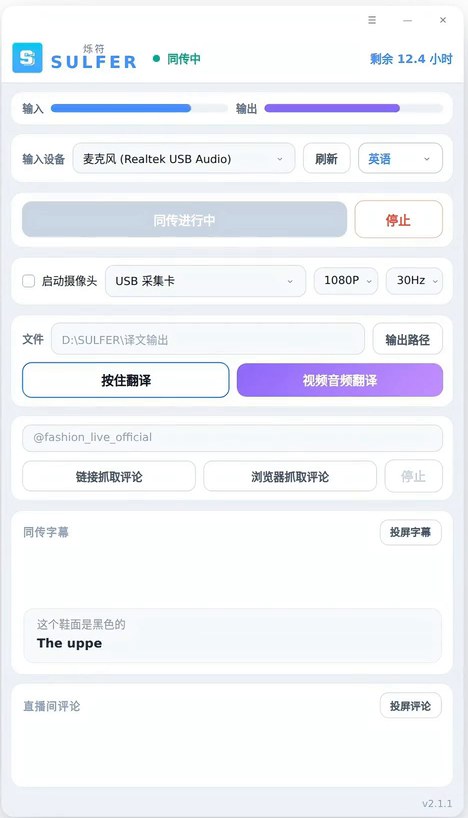
Bật suốt buổi, vừa live vừa dịch
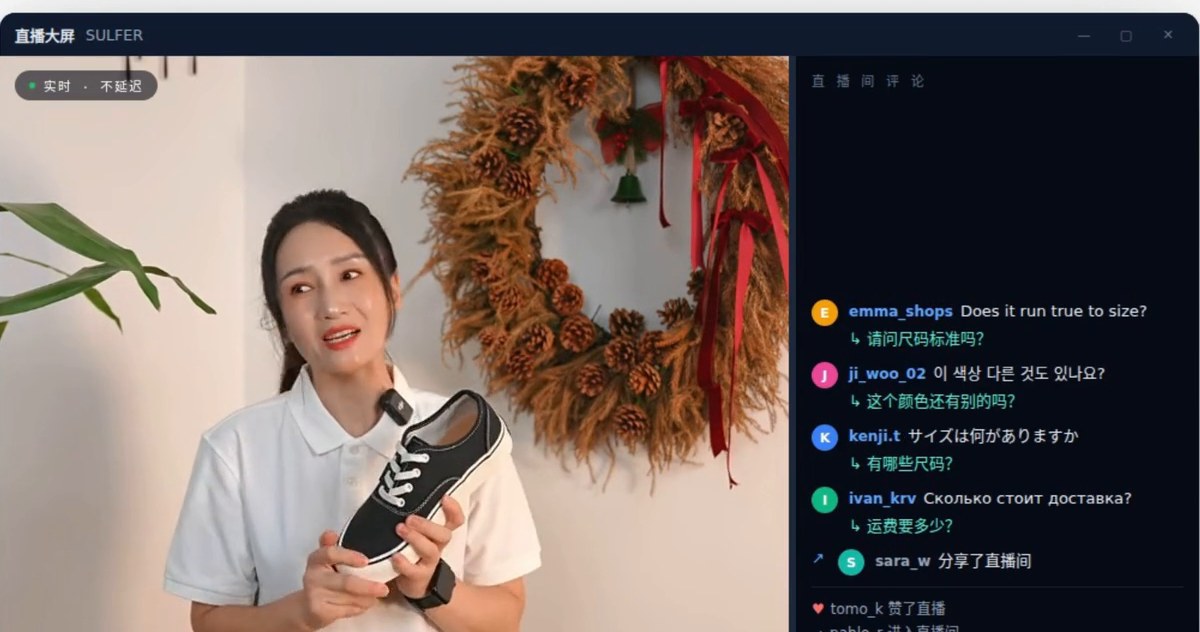
Kết nối với phần mềm phát trực tiếp bạn đang dùng, bấm Bắt đầu trước khi lên sóng, cả buổi không cần ai trông. Trong phần mềm còn xem được bình luận phòng live, kèm ảnh đại diện, lượt thích và số người đang xem.
Dịch nhanh một câu
Giữ để nói, thả ra là có bản dịch. Dùng khi trả lời câu hỏi của một khán giả, hoặc khi gặp trực tiếp khách nước ngoài — không cần bật cả phiên dịch đồng thời.
Đưa video live và video ngắn ra nước ngoài
Kéo file âm thanh hoặc video vào để tạo file giọng nói đã dịch, dùng cho dựng lại và đăng lên nhiều nền tảng. Có thể xuất kèm phụ đề SRT song ngữ (bản gốc + bản dịch).
Tự thấy mình được dịch thành gì
Bản dịch có thể chiếu riêng lên một màn hình, người dẫn luôn kiểm tra được mình đang được dịch thành gì. Trong lòng chắc chắn, lại dễ điều chỉnh cách nói ngay tại chỗ.
Khán giả nghe,
chứ không đọc
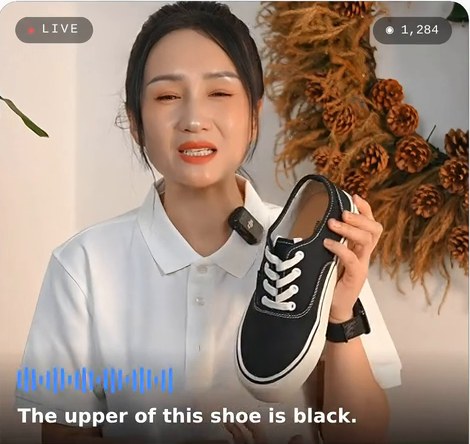
Trong livestream bán hàng, mọi sự chú ý đều dồn vào sản phẩm. Khán giả đang nhìn đôi giày trên tay bạn, chẳng ai vừa xem vừa đọc thêm một dòng phụ đề. Vì vậy bản dịch phải được nói thành tiếng — và phải khớp với hình.
Cách làm thông thường
- Phụ đề — khán giả phải phân tâm đọc chữ
- Giọng robot, chỉ một giọng nam hoặc nữ cố định
- Nói hết cả câu mới dịch, càng live càng trễ
- Thuê host bản địa — tốn kém, khó xếp lịch
- Tiếng và hình lệch nhau
SULFER
- Phát thành tiếng, khán giả chỉ cần nghe
- Nhân bản chính giọng của bạn
- Vừa nói vừa dịch, chỉ một câu ngắn là đã phát ra
- Một host phủ được nhiều thị trường
- Hình được trễ theo, nói tới đâu hình tới đó
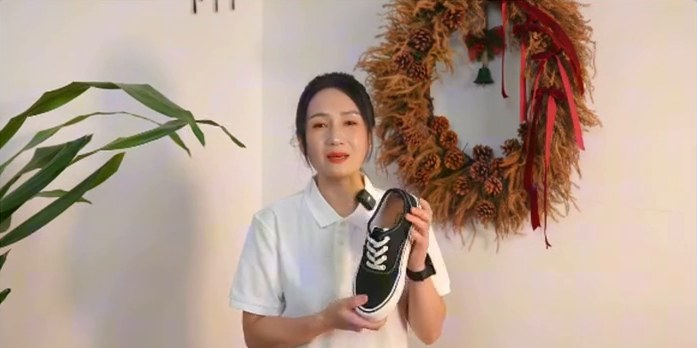
Khi hình quay tới đế giày,
giọng cũng đang nói về đế giày
Bản dịch luôn ra sau lời gốc — phiên dịch đồng thời nào cũng vậy. Thứ thật sự phá hỏng buổi live không phải là “trễ”, mà là “lúc nhanh lúc chậm”: khán giả đang nhìn bạn khoe thân giày, tai vẫn nghe mức giá từ hai mươi giây trước.
Cách làm là trễ hình livestream đúng bằng khoảng thời gian đó rồi mới phát đi, để hình và bản dịch rơi vào cùng một thời điểm. Khán giả xem một buổi live tiếng nước ngoài trọn vẹn, liền mạch, không hề nhận ra có gì xảy ra ở giữa. Câu nào vượt quá giới hạn thời gian sẽ bị bỏ chứ không chen bù vào sau — thà sót một câu đệm còn hơn để cả buổi live bị lùi lại.
Vừa live, vừa thấy chính mình
Tích vào “Bật camera”, danh sách thiết bị trong phần mềm phát trực tiếp hay OBS sẽ có thêm SULFER Camera — không cần cài plug-in, không phải đổi cài đặt phát. Tích “Màn hình lớn”, phần mềm mở thêm một cửa sổ: bên trái là hình thời gian thực để bạn tự xem, bên phải là bình luận phòng live — được dịch tức thì, kèm ảnh đại diện và tên người dùng.
Video quay sẵn, đổi ngay sang ngôn ngữ khác
Không chỉ livestream. Video live đã lưu, video ngắn, kho tư liệu bạn đang có — kéo một file vào là xong. Phần mềm nhận diện lời nói, dịch sang ngôn ngữ đích, rồi lồng tiếng lại vào hình gốc bằng chính giọng của người dẫn. Phụ đề có thể in thẳng lên hình, hoặc xuất riêng một file .srt để bạn tự dựng.
Bốn điều thật sự quyết định chốt đơn
Là chính giọng của bạn
Hệ thống lấy giọng thật của bạn khi đang live, bám theo từng câu. Không cần thu mẫu trước, không cần huấn luyện; đổi người lên live, giọng tự đổi theo.
Vừa nói vừa dịch, độ trễ ổn định
Nhận diện được một câu ngắn hoàn chỉnh là gửi đi dịch và tạo giọng ngay, không đợi nói hết cả đoạn. Độ trễ suốt buổi live giữ trong mức ổn định, không càng live càng trễ.
Giá tiền không được dịch sai
Giá, size, số lượng, thời gian, điều kiện ưu đãi luôn được giữ nguyên, không bao giờ rút gọn hay lược bỏ. Nói “tệ” thì vẫn là tệ, chỉ đọc số thì tính theo tiền tệ địa phương.
Mô hình riêng, không qua bên thứ ba
Dịch và tổng hợp giọng nói chạy trên máy chủ của chính chúng tôi, không phụ thuộc API đa dụng của bên thứ ba. Máy tính của bạn chỉ thu và phát âm thanh, một chiếc laptop văn phòng bình thường là đủ.
Báo giá thì không thể để mô hình đoán
Phiên live cho thị trường Nhật bán bằng yên. Nếu câu “một trăm chín mươi chín” của người dẫn bị hiểu thành nhân dân tệ, giá khách nhìn thấy sẽ lệch tới hai mươi lần. Vì vậy loại tiền tệ được chốt cứng ngay trước khi gửi đi dịch.
| Người dẫn nói | Phiên live tiếng Nhật | Phiên live tiếng Hàn | Phiên live tiếng Anh |
|---|---|---|---|
| “199 tệ” | 199 nhân dân tệ | 199 nhân dân tệ | 199 nhân dân tệ |
| 「199」 | 199 yên | 199 won | 199 đô la Mỹ |
Bạn còn có thể cấu hình bảng thuật ngữ riêng cho ngành hàng của mình, cố định cách dịch tên sản phẩm, tên thương hiệu và từ chuyên ngành — để một từ như “xe vàng nhỏ” (tức biểu tượng giỏ hàng trên Douyin) không bao giờ bị dịch thành “chiếc ô tô màu vàng”.
Ba bước là lên sóng buổi đầu
Tải về, cài đặt, đăng ký bằng số điện thoại
Phần mềm cho Windows, nhấp đúp là cài. Đăng ký bằng mã xác minh gửi về số điện thoại, đăng nhập là dùng thử được ngay.
Chọn micro, chọn ngôn ngữ đích
Hai ô thả xuống ở phía trên, chọn xong bấm “Bắt đầu phiên dịch”, nói một câu vào micro là nghe được kết quả.
Kết nối với buổi live — chúng tôi hỗ trợ cài một lần
Lần đầu kết nối với phần mềm phát trực tiếp sẽ có chúng tôi hỗ trợ. Cài xong là cố định, từ đó mỗi lần lên sóng chỉ cần bấm Bắt đầu.
Tính theo thời lượng được dịch,
không nói không tính phí
Mở phần mềm nhưng chưa bắt đầu phiên dịch thì không tính phí, những lúc bạn ngừng nói trong khi phiên dịch cũng không tính phí. Dịch file tính theo thời lượng âm thanh đầu ra cuối cùng. Giao diện chính hiển thị sẵn thời lượng còn lại, sắp hết sẽ đổi màu nhắc nhở, không bao giờ dừng đột ngột. Về giá cụ thể và cách nạp tiền, vui lòng liên hệ bộ phận hỗ trợ.
Những điều bạn có thể muốn hỏi trước
Có cần máy tính cấu hình mạnh không?
Không cần. Dịch và tổng hợp giọng nói đều thực hiện trên máy chủ của chúng tôi, máy tính của bạn chỉ thu và phát âm thanh, máy văn phòng bình thường là được. Yêu cầu chính là mạng ổn định.
Khán giả có nghe thấy giọng robot không?
Không. Hệ thống nhân bản chính giọng của bạn, nghe như thể bạn đang tự nói ngoại ngữ. Không cần thu mẫu trước hay huấn luyện, lên sóng là tự động bám theo.
Dịch có bị trễ không?
Có. Phiên dịch đồng thời nào cũng có độ trễ, phiên dịch viên người thật cũng vậy. Cách của chúng tôi là trễ hình livestream đúng bằng khoảng đó để hình và bản dịch khớp nhau, khán giả không cảm thấy lệch.
Dịch có chính xác không?
Lời chào hàng hằng ngày, giới thiệu sản phẩm, giá cả và con số đều cho kết quả tốt; bạn còn có thể cấu hình bảng thuật ngữ riêng cho ngành hàng để cố định tên sản phẩm và từ chuyên ngành. Tiếng địa phương quá khẩu ngữ hay câu dài vòng vo vẫn có thể bị sai lệch.
Người dẫn có thể nói những ngôn ngữ nào?
Tiếng Trung, Anh, Nhật, Hàn, Đức, Pháp, Tây Ban Nha, Ý, Nga hoặc Bồ Đào Nha. Hiện tiếng Trung cho hiệu quả tốt nhất, các ngôn ngữ đầu vào khác vẫn đang được tối ưu. Đầu ra có 19 ngôn ngữ để chọn.
Có dịch cùng lúc sang nhiều ngôn ngữ được không?
Mỗi buổi live xuất ra một ngôn ngữ, giữa chừng có thể dừng lại để đổi. Muốn phủ nhiều thị trường thì có thể live thành nhiều buổi riêng, hoặc dùng tính năng dịch file để chuyển video live đã lưu sang nhiều ngôn ngữ.
Một tài khoản có dùng chung nhiều người được không?
Không. Mỗi lúc chỉ cho phép một thiết bị trực tuyến, đăng nhập trên thiết bị mới sẽ đẩy thiết bị cũ ra. Nhiều người dùng thì vui lòng mở nhiều tài khoản.
Phần mềm cập nhật thế nào?
Mỗi lần mở phần mềm sẽ tự kiểm tra, có phiên bản mới sẽ thông báo, bấm một cái là xong, không cần tải lại bộ cài. Ngôn ngữ và tính năng mới đều được cập nhật miễn phí.
Dùng được trên Mac không?
Được. Bản Mac chạy trên máy Mac dùng chip Apple (dòng M — gần như mọi máy Mac từ cuối năm 2020) với macOS 13 trở lên. Tải về xong, nhấp đúp SULFER_Mac.dmg rồi kéo SULFER vào thư mục “Applications” bên cạnh là cài xong. Nếu lần đầu mở, macOS báo không thể xác minh nhà phát triển: mở Cài đặt hệ thống → Quyền riêng tư & Bảo mật, kéo xuống và bấm “Vẫn mở”. Tiếp theo SULFER sẽ đề nghị cài thiết bị âm thanh ảo “SULFER 麦克风”: bấm Cài đặt và nhập mật khẩu máy Mac một lần, rồi trong phần mềm livestream chọn micro là “SULFER 麦克风”. Bản Mac hiện chưa có tính năng khớp hình và tiếng.