Vous parlez,
ils entendent leur langue maternelle
Vous ne parlez aucune langue étrangère ? Lancez quand même votre live à l’international. Parlez comme d’habitude, vos spectateurs à l’étranger entendent leur langue — avec votre propre voix.
- 1
Télécharger et installer pour Windows
Windows 10 / 11. Double-cliquez sur le programme d’installation et suivez les étapes.
Télécharger pour Windows - 2
Inscrivez-vous et lancez l’interprétation
Inscrivez-vous avec un code reçu par SMS et connectez-vous. Choisissez le micro et la langue cible, cliquez sur « Démarrer » et dites une phrase pour entendre le résultat.
- 1
Télécharger et installer pour Mac
Mac à puce Apple, macOS 13 ou plus récent. Double-cliquez sur SULFER_Mac.dmg et faites glisser SULFER dans « Applications ».
Télécharger pour Mac - 2
Première ouverture
Si macOS indique qu’il ne peut pas vérifier le développeur : ouvrez Réglages Système → Confidentialité et sécurité et cliquez sur « Ouvrir quand même ». Installez ensuite le périphérique audio virtuel « SULFER 麦克风 » quand il est proposé, puis choisissez-le comme micro dans votre logiciel de live.
- 3
Inscrivez-vous et lancez l’interprétation
Inscrivez-vous avec un code reçu par SMS et connectez-vous. Choisissez le micro et la langue cible, cliquez sur « Démarrer » et dites une phrase pour entendre le résultat.
- 1
Télécharger l’app iPhone
L’app iPhone est disponible sur l’App Store. Touchez le bouton ci-dessous ou recherchez « SULFER » dans l’App Store.
Télécharger dans l’App Store - 2
Connectez-vous et traduisez
Connectez-vous avec le code reçu par SMS, choisissez vos langues et parlez dans votre téléphone pour entendre la traduction.
- 1
Télécharger l’app Android
L’app Android arrive bientôt. Vous pourrez la télécharger directement ici.
Bientôt disponible - 2
Connectez-vous et traduisez
Connectez-vous avec le code reçu par SMS, choisissez vos langues et parlez dans votre téléphone pour entendre la traduction.
Langues cibles · 19
Anglais · Japonais · Coréen · Allemand · Français · Espagnol · Italien · Russe · Portugais · Thaï · Vietnamien · Indonésien · Turc · Hindi · Néerlandais · Polonais · Roumain · Grec · Tchèque
Une appli, quatre missions
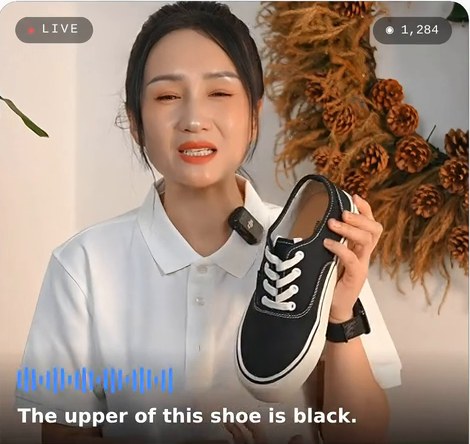
Actif tout le live, traduit au fil de l’eau
Connectez-le au logiciel de live que vous utilisez déjà, cliquez sur Démarrer avant de passer en direct, et tout tourne sans surveillance. Le logiciel affiche aussi le chat du live, avec avatars, likes et nombre de spectateurs.
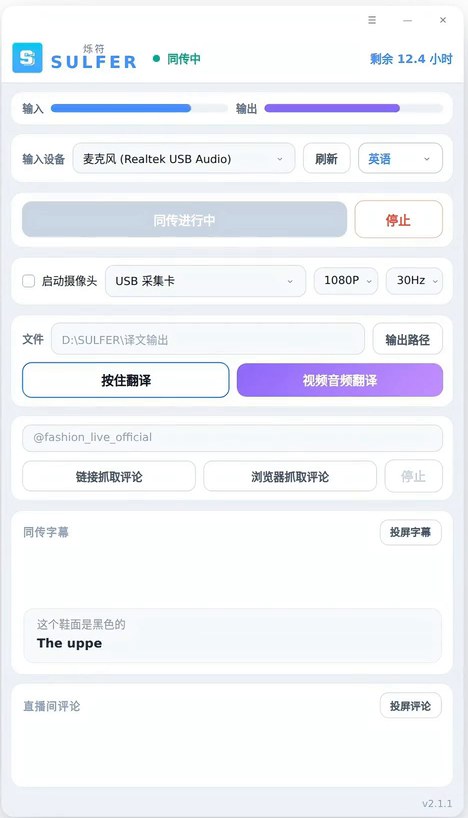
Traduire une seule phrase
Maintenez pour parler, relâchez pour obtenir la traduction. Idéal pour répondre à la question d’un spectateur ou échanger en face à face avec des clients étrangers — sans lancer une interprétation complète.
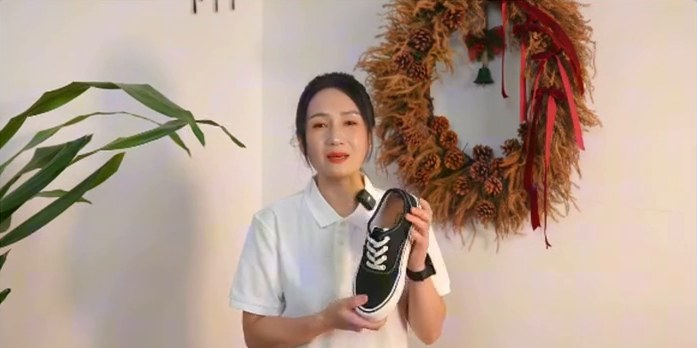
Vos replays et vidéos courtes à l’international
Glissez un fichier audio ou vidéo pour obtenir un fichier vocal traduit, prêt pour le remontage et la diffusion multiplateforme. Des sous-titres SRT bilingues (original + traduction) peuvent être exportés en même temps.
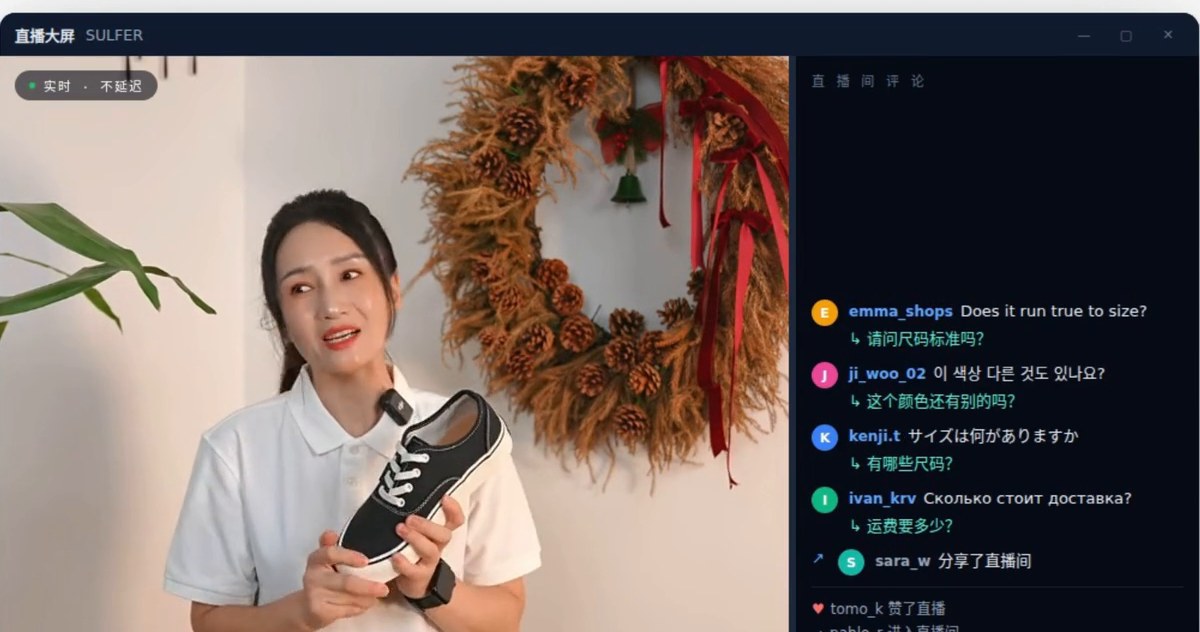
Voyez comment vous êtes traduit
La traduction peut s’afficher sur un écran séparé, pour que l’animateur vérifie à tout moment comment ses propos ont été traduits. Plus de sérénité, et plus de facilité pour ajuster son discours sur le moment.
Les spectateurs écoutent,
ils ne lisent pas
En live shopping, toute l’attention est sur le produit. Vos spectateurs regardent la chaussure dans votre main — ils ne vont pas lire une ligne de sous-titres en même temps. La traduction doit donc être parlée, et coller à l’image.
La méthode habituelle
- Des sous-titres — il faut s’arrêter pour lire
- Voix robotique, toujours la même voix d’homme ou de femme
- Traduit seulement en fin de phrase — le retard s’accumule
- Embaucher des animateurs locaux — cher et difficile à planifier
- Voix et image décalées
SULFER
- Directement à voix haute — les spectateurs n’ont qu’à écouter
- Clone votre propre voix
- Traduit pendant que vous parlez — dès la première phrase courte
- Un seul animateur couvre plusieurs marchés
- L’image est retardée d’autant — ce qu’ils entendent correspond à ce qu’ils voient
Quand l’image montre la semelle,
la voix parle de la semelle
La traduction arrive toujours après l’original — c’est le cas de toute interprétation. Ce qui ruine un live, ce n’est pas le retard, c’est l’irrégularité : tantôt en avance, tantôt en retard. Les spectateurs vous voient montrer le dessus de la chaussure et entendent encore un prix annoncé vingt secondes plus tôt.
Nous retardons l’image du live exactement du même temps avant de la diffuser, pour que l’image et la traduction tombent au même instant. Vos spectateurs voient un live en langue étrangère complet et fluide, sans rien remarquer de ce qui se passe entre les deux. Les phrases qui dépassent le délai sont abandonnées plutôt que rattrapées — mieux vaut sauter un tic de langage que décaler tout le live.
Diffusez et voyez-vous en même temps
Cochez « Démarrer la caméra » : une SULFER Camera apparaît dans la liste des périphériques de votre logiciel de live ou d’OBS — sans plug-in ni modification de vos paramètres de diffusion. Cochez « Grand écran » : le logiciel ouvre une autre fenêtre, avec à gauche l’image en temps réel pour vous, et à droite les commentaires du live — traduits en temps réel, avec avatar et nom d’utilisateur.
Vos vidéos enregistrées, directement dans une autre langue
Pas seulement en live. Glissez un replay, une vidéo courte ou un extrait de votre bibliothèque : le logiciel reconnaît la parole, la traduit dans la langue cible et la double sur l’image d’origine avec la voix de l’animateur. Les sous-titres peuvent être incrustés dans l’image ou exportés en fichier .srt pour votre propre montage.
Quatre choses qui font vraiment vendre
C’est votre propre voix
Le système utilise votre vraie voix pendant le live et vous suit phrase après phrase. Aucun échantillon à enregistrer, aucun entraînement — si quelqu’un d’autre anime, la voix suit automatiquement.
Traduit pendant que vous parlez, avec un décalage stable
Dès qu’une phrase courte et complète est reconnue, elle part en traduction et en synthèse vocale, sans attendre la fin du passage. Le décalage reste stable pendant tout le live — il ne se creuse pas.
Un prix ne doit jamais être mal traduit
Prix, tailles, quantités, horaires et conditions promotionnelles sont toujours conservés — jamais raccourcis ni omis. Dites « yuans » et cela reste en yuans ; annoncez un nombre seul et c’est dans la devise locale.
Nos propres modèles, sans tiers
La traduction et la synthèse vocale tournent sur nos propres serveurs, sans dépendre d’API généralistes tierces. Votre ordinateur ne fait que capter et diffuser le son — un simple portable de bureau suffit.
Un prix, ça ne se devine pas
Un live pour le Japon vend en yens. Si le « cent quatre-vingt-dix-neuf » de l’animateur était compris comme des yuans, le prix affiché aux clients serait faux d’un facteur vingt. C’est pourquoi la devise est fixée avant tout envoi en traduction.
| L’animateur dit | Live japonais | Live coréen | Live anglais |
|---|---|---|---|
| « 199 yuans » | 199 yuans | 199 yuans | 199 yuans |
| 「199」 | 199 yens | 199 wons | 199 dollars US |
Vous pouvez aussi configurer un glossaire propre à votre catégorie, pour fixer la traduction des noms de produits, des marques et des termes du métier — ainsi le « petit chariot jaune » (le panier d’achat) ne devient jamais une « voiture jaune ».
Votre premier live en trois étapes
Téléchargez, installez, inscrivez-vous avec votre numéro de téléphone
Client Windows — double-cliquez pour installer. Inscrivez-vous avec le code reçu par SMS, puis connectez-vous pour l’essayer.
Choisissez un micro et une langue cible
Deux menus déroulants en haut : faites votre choix, cliquez sur « Lancer l’interprétation » et dites une phrase dans le micro pour entendre le résultat.
Connectez votre live — nous vous aidons à le configurer une fois
Nous vous aidons à le connecter à votre logiciel de live la première fois. Une fois configuré, tout reste en place : pour chaque live suivant, il suffit de cliquer sur Démarrer.
Facturé au temps traduit —
pas de parole, pas de frais
Aucun frais tant que le logiciel est ouvert sans que l’interprétation ait démarré, ni pendant les pauses où vous ne parlez pas. La traduction de fichiers est facturée selon la durée de l’audio final. La fenêtre principale affiche votre temps restant et change de couleur quand il s’épuise : jamais d’arrêt sans prévenir. Pour les tarifs et les recharges, contactez le service client.
Ce que vous voudrez sans doute savoir
Faut-il un ordinateur puissant ?
Non. La traduction et la synthèse vocale se font sur nos serveurs ; votre ordinateur ne fait que capter et diffuser le son, un PC de bureau ordinaire suffit. L’essentiel est une connexion internet stable.
Les spectateurs entendront-ils une voix de robot ?
Non. Le système clone votre propre voix : on a l’impression que c’est vous qui parlez la langue étrangère. Aucun échantillon ni entraînement nécessaire — il vous suit automatiquement dès que vous êtes en live.
Y a-t-il un décalage ?
Oui. Toute interprétation a du retard, même humaine. Nous retardons l’image du live d’autant pour que l’image et la traduction coïncident, et vos spectateurs ne remarquent aucun décalage.
La traduction est-elle précise ?
Elle est performante sur le discours de vente courant, les présentations produit et les prix, et vous pouvez configurer un glossaire pour votre catégorie afin de fixer les noms de produits et les termes du métier. Un dialecte très familier ou des phrases longues et alambiquées peuvent encore poser problème.
Quelles langues l’animateur peut-il parler ?
Chinois, anglais, japonais, coréen, allemand, français, espagnol, italien, russe ou portugais. Le chinois donne actuellement les meilleurs résultats ; les autres langues d’entrée sont encore en cours d’amélioration. La sortie est disponible en 19 langues.
Peut-il traduire dans plusieurs langues à la fois ?
Un live produit une seule langue ; vous pouvez l’arrêter et changer en cours de route. Pour couvrir plusieurs marchés, faites des lives séparés, ou utilisez la traduction de fichiers pour décliner vos replays en plusieurs langues.
Plusieurs personnes peuvent-elles partager un compte ?
Non. Un seul appareil peut être connecté à la fois ; se connecter sur un nouvel appareil déconnecte l’ancien. Pour plusieurs personnes, créez plusieurs comptes.
Comment le logiciel se met-il à jour ?
Il vérifie automatiquement à l’ouverture et vous prévient quand une nouvelle version est disponible — un clic suffit, inutile de retélécharger le programme d’installation. Les nouvelles langues et fonctions sont des mises à jour gratuites.
Ça marche sur Mac ?
Oui. La version Mac fonctionne sur les Mac à puce Apple (série M — quasiment tous les Mac depuis fin 2020) sous macOS 13 ou plus récent. Après le téléchargement, double-cliquez sur SULFER_Mac.dmg et faites glisser SULFER sur le dossier « Applications » à côté : c’est installé. Si, à la première ouverture, macOS indique qu’il ne peut pas vérifier le développeur, ouvrez Réglages Système → Confidentialité et sécurité, faites défiler vers le bas et cliquez sur « Ouvrir quand même ». SULFER propose ensuite d’installer son périphérique audio virtuel « SULFER 麦克风 » : cliquez sur Installer et saisissez une fois le mot de passe du Mac, puis choisissez « SULFER 麦克风 » comme micro dans votre logiciel de live. La synchronisation image-son n’est pas encore disponible sur Mac.