당신이 말하면,
시청자는 모국어로
외국어를 못해도 외국어 라이브 방송을 할 수 있습니다. 평소처럼 말하기만 하면, 해외 시청자에게는 현지 언어로 들립니다 — 그것도 당신 자신의 목소리로.
- 1
- 2
휴대폰 번호로 가입하고 통역 시작
휴대폰으로 받은 인증 코드로 가입하고 로그인하세요. 마이크와 번역할 언어를 고른 뒤 ‘시작’을 누르고 한 마디 하면 바로 결과를 들을 수 있습니다.
- 1
Mac용 다운로드 및 설치
Apple 실리콘 Mac, macOS 13 이상 지원. SULFER_Mac.dmg를 더블클릭하고 SULFER를 ‘Applications’로 끌어다 놓으세요.
Mac용 다운로드 - 2
처음 열 때
개발자를 확인할 수 없다는 안내가 나오면 ‘시스템 설정 → 개인정보 보호 및 보안’에서 ‘그래도 열기’를 누르세요. 이어서 안내에 따라 가상 오디오 장치 ‘SULFER 麦克风’를 설치하고, 방송 프로그램의 마이크로 선택하면 됩니다.
- 3
휴대폰 번호로 가입하고 통역 시작
휴대폰으로 받은 인증 코드로 가입하고 로그인하세요. 마이크와 번역할 언어를 고른 뒤 ‘시작’을 누르고 한 마디 하면 바로 결과를 들을 수 있습니다.
- 1
iPhone 앱 다운로드
iPhone 버전이 App Store에 출시되었습니다. 아래 버튼을 누르거나 App Store에서 'SULFER'를 검색하세요.
App Store에서 다운로드 - 2
휴대폰 번호로 로그인하고 번역 시작
휴대폰으로 받은 인증번호로 로그인하고 언어를 고른 뒤 휴대폰에 말하면 번역된 음성이 들립니다.
- 1
Android 앱 다운로드
Android 버전이 곧 출시됩니다. 출시 후 여기에서 바로 다운로드할 수 있습니다.
출시 예정 - 2
휴대폰 번호로 로그인하고 번역 시작
휴대폰으로 받은 인증번호로 로그인하고 언어를 고른 뒤 휴대폰에 말하면 번역된 음성이 들립니다.
번역 언어 · 19개
영어 일본어 한국어 독일어 프랑스어 스페인어 이탈리아어 러시아어 포르투갈어 태국어 베트남어 인도네시아어 튀르키예어 힌디어 네덜란드어 폴란드어 루마니아어 그리스어 체코어
프로그램 하나로 네 가지 일을
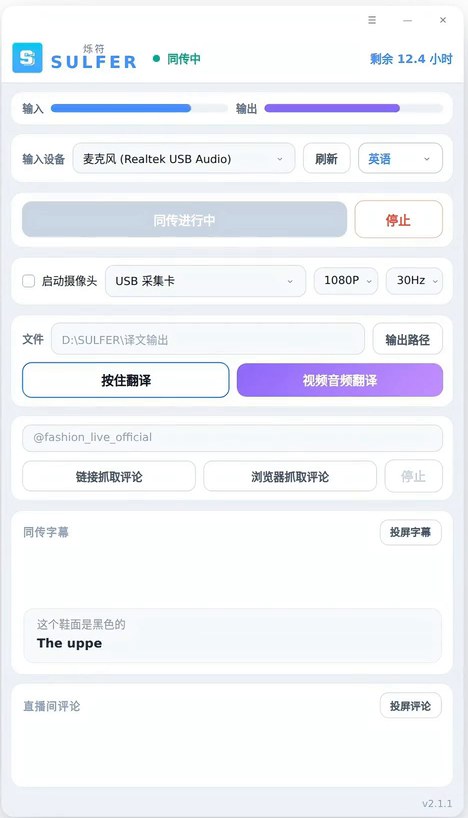
방송 내내 켜 두고, 말하는 대로 번역
지금 쓰는 송출 프로그램에 연결하고 방송 전에 시작을 한 번 누르면, 끝까지 알아서 돌아갑니다. 프로그램에서 방송 채팅도 함께 볼 수 있으며, 프로필 사진, 좋아요, 시청자 수까지 표시됩니다.
한 문장만 바로 번역
누른 채로 말하고, 떼면 번역이 나옵니다. 시청자 질문에 답하거나 오프라인에서 외국 고객과 마주 보고 대화할 때 쓰면 됩니다. 전체 동시통역을 켤 필요가 없습니다.
다시보기와 숏폼을 해외로
오디오나 영상을 끌어다 놓으면 번역된 음성 파일이 만들어져, 재편집과 여러 플랫폼 배포에 쓸 수 있습니다. 원문과 번역문을 함께 담은 이중 언어 SRT 자막도 동시에 내보낼 수 있습니다.
어떻게 번역됐는지 직접 확인
번역문을 별도 화면에 띄울 수 있어, 진행자가 자신의 말이 어떻게 번역됐는지 언제든 확인할 수 있습니다. 마음이 놓이고, 즉석에서 말하는 방식을 조정하기도 쉽습니다.
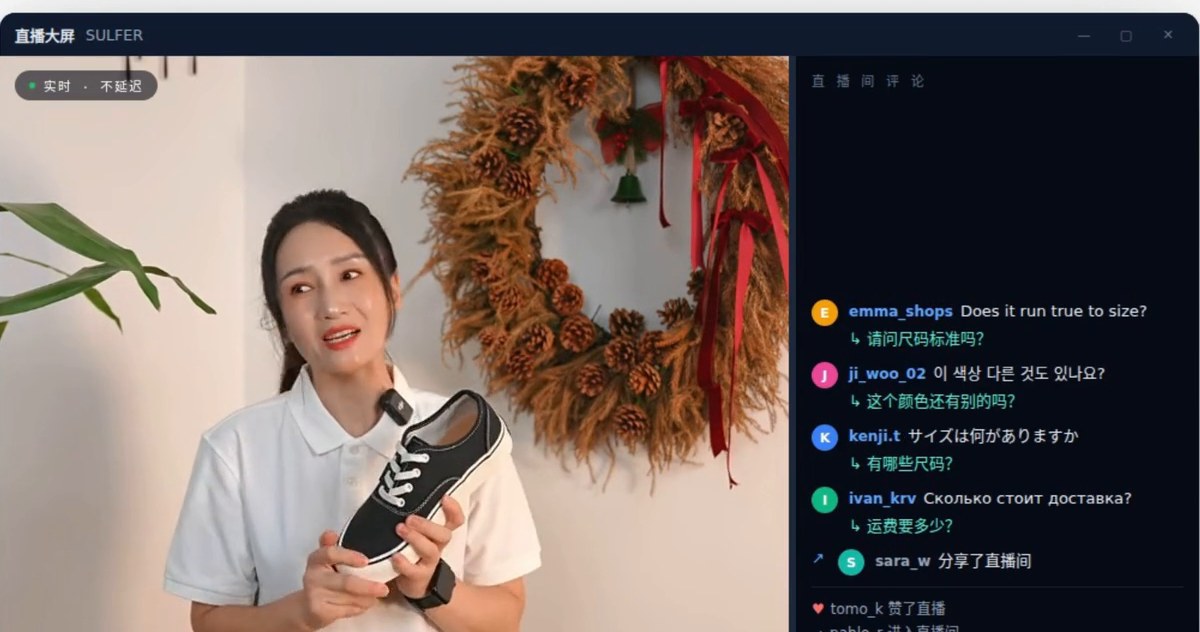
시청자는 읽지 않고,
듣습니다
라이브 커머스에서 시선은 온통 상품에 쏠립니다. 시청자는 당신 손에 들린 신발을 보고 있고, 자막 한 줄을 동시에 읽을 여유가 없습니다. 그래서 번역은 소리로 나와야 하고, 화면과도 맞아야 합니다.
기존 방식
- 자막 — 시청자가 따로 글을 읽어야 함
- 기계음, 정해진 남성·여성 목소리
- 문장이 끝나야 번역 — 방송할수록 점점 밀림
- 현지 진행자 고용 — 비용이 크고 일정 잡기 어려움
- 목소리와 화면이 따로 놂
SULFER
- 바로 음성으로, 시청자는 듣기만
- 당신 본인의 목소리를 복제
- 말하는 동시에 번역, 짧은 한 구절이면 출력 시작
- 진행자 한 명으로 여러 시장 커버
- 화면도 같은 만큼 늦춰 말하는 곳에 화면이 딱 맞게
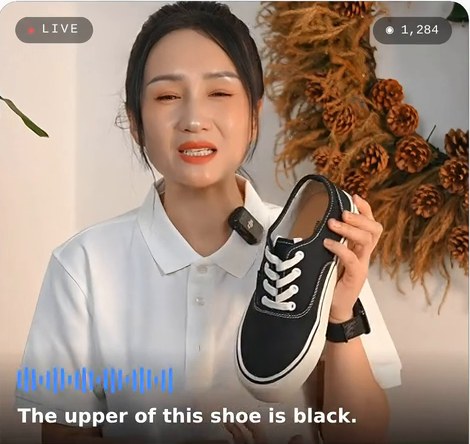
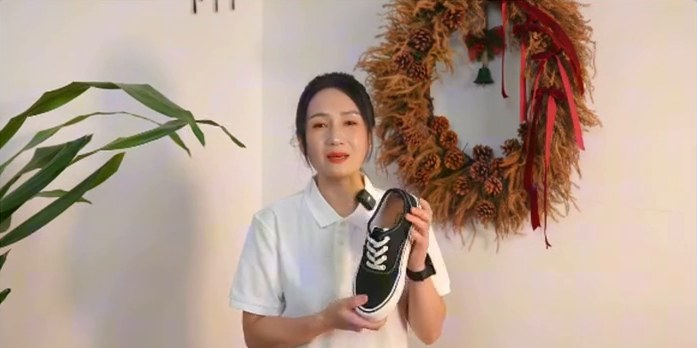
화면이 밑창을 비출 때,
목소리도 밑창을 말합니다
번역은 원래 말보다 늦게 나올 수밖에 없습니다. 모든 동시통역이 그렇습니다. 방송을 망치는 건 ‘늦음’이 아니라 ‘빨랐다 늦었다 하는 것’입니다. 시청자는 당신이 신발 갑피를 보여 주는 모습을 보면서, 귀로는 20초 전에 말한 가격을 듣게 됩니다.
그래서 라이브 화면도 같은 시간만큼 늦춰서 송출하고, 화면과 번역이 같은 지점에 떨어지게 합니다. 시청자는 하나로 매끄럽게 이어지는 외국어 라이브를 보게 되고, 그 사이에 무슨 일이 있었는지 느끼지 못합니다. 제한 시간을 넘긴 문장은 나중에 끼워 넣지 않고 버립니다 — 말버릇 한마디를 놓칠지언정, 방송 전체를 뒤로 밀리게 하지는 않습니다.
방송하면서 내 모습도 확인
‘카메라 시작’에 체크하면 방송 앱이나 OBS의 장치 목록에 SULFER Camera가 추가됩니다. 플러그인 설치도, 송출 설정 변경도 필요 없습니다. ‘대형 화면’에도 체크하면 별도 창이 열립니다. 왼쪽은 나를 위한 실시간 화면, 오른쪽은 방송 댓글입니다 — 실시간으로 번역되며, 프로필 사진과 사용자 이름도 함께 표시됩니다.
녹화한 영상도 바로 다른 언어로
라이브만이 아닙니다. 가지고 있는 다시보기, 숏폼, 소재 라이브러리에서 하나를 끌어다 놓기만 하면 됩니다 — 프로그램이 음성을 인식해 목표 언어로 번역하고, 진행자 본인의 목소리로 원본 화면에 더빙합니다. 자막은 화면에 바로 입힐 수도 있고, .srt 파일로 내보내 직접 편집에 쓸 수도 있습니다.
판매를 실제로 좌우하는 네 가지
바로 당신의 목소리
방송 중인 당신의 실제 목소리를 가져와 문장마다 따라갑니다. 샘플을 미리 녹음할 필요도, 학습시킬 필요도 없습니다. 진행자가 바뀌면 자동으로 함께 바뀝니다.
말하면서 번역, 지연은 일정하게
완성된 짧은 문장 하나가 인식되는 즉시 번역·음성 합성으로 보내고, 한 단락이 끝나기를 기다리지 않습니다. 방송 내내 지연이 안정된 범위로 유지되어, 방송할수록 밀리는 일이 없습니다.
가격은 절대 틀리면 안 됩니다
가격, 사이즈, 수량, 시간, 할인 조건은 반드시 지키는 항목으로, 어떤 경우에도 줄이거나 생략하지 않습니다. ‘위안’이라고 말하면 위안 그대로, 숫자만 말하면 현지 통화로 처리합니다.
자체 모델, 제3자 없이
번역과 음성 합성은 저희 서버에서 돌아가며, 제3자 범용 API에 의존하지 않습니다. 컴퓨터는 소리를 받고 내보내기만 하면 되니, 일반 사무용 노트북으로 충분합니다.
가격은 모델의 추측에 맡길 수 없습니다
일본 방송에서는 엔화로 팝니다. 진행자가 말한 ‘199’가 위안으로 읽히면, 고객이 보는 가격은 20배나 차이 납니다. 그래서 통화는 번역으로 보내기 전에 미리 고정해 둡니다.
| 진행자의 말 | 일본어 방송 | 한국어 방송 | 영어 방송 |
|---|---|---|---|
| ‘199위안’ | 199위안 | 199위안 | 199위안 |
| 「199」 | 199엔 | 199원 | 199달러 |
또한 품목별 전용 용어집을 설정해 상품명, 브랜드명, 업계 용어의 번역을 고정할 수 있습니다. ‘작은 노란 카트’(쇼핑 카트 아이콘)가 ‘노란 자동차’로 번역되는 식의 문제를 막아 줍니다.
세 단계면 첫 방송
다운로드·설치 후 휴대폰 번호로 가입
Windows 클라이언트는 더블클릭으로 설치합니다. 휴대폰 번호로 인증 코드를 받아 가입하고, 로그인하면 바로 체험할 수 있습니다.
마이크와 목표 언어 선택
상단의 드롭다운 두 개에서 고른 뒤 ‘동시통역 시작’을 누르고, 마이크에 대고 한마디 하면 바로 결과를 들을 수 있습니다.
방송에 연결 — 첫 설정은 저희가 도와드립니다
송출 프로그램과의 첫 연결은 저희가 함께 설정해 드립니다. 한 번 설정하면 그대로 유지되어, 이후 방송할 때마다 시작만 누르면 됩니다.
번역된 시간만큼만,
말하지 않으면 과금 없음
프로그램을 켜 두어도 동시통역을 시작하지 않았다면 과금되지 않으며, 동시통역 중 말하지 않고 쉬는 시간도 과금되지 않습니다. 파일 번역은 최종 출력된 음성 길이로 정산합니다. 메인 화면에 남은 시간이 바로 표시되고, 거의 다 쓰면 색이 바뀌어 알려 주므로 예고 없이 멈추는 일이 없습니다. 구체적인 가격과 충전 방법은 고객센터로 문의해 주세요.
먼저 궁금하실 만한 것들
좋은 컴퓨터가 필요한가요?
아닙니다. 번역과 음성 합성은 모두 저희 서버에서 처리되고, 컴퓨터는 소리를 받고 내보내기만 하므로 일반 사무용 PC면 충분합니다. 가장 중요한 조건은 안정적인 네트워크입니다.
시청자에게 로봇 목소리로 들리나요?
아닙니다. 시스템이 당신 본인의 목소리를 복제하므로, 당신이 직접 외국어로 말하는 것처럼 들립니다. 샘플을 미리 녹음하거나 학습시킬 필요 없이, 방송을 시작하면 자동으로 따라갑니다.
번역에 지연이 있나요?
있습니다. 모든 동시통역에는 지연이 생기며, 사람 통역사도 마찬가지입니다. 저희는 라이브 화면을 같은 시간만큼 늦춰 화면과 번역을 맞추기 때문에, 시청자는 어긋남을 느끼지 못합니다.
번역은 정확한가요?
일상적인 판매 멘트, 상품 설명, 가격과 숫자 같은 내용은 잘 처리합니다. 또한 품목에 맞춘 전용 용어집을 설정해 상품명과 업계 용어를 고정할 수 있습니다. 다만 아주 구어적인 사투리나 꼬인 긴 문장은 여전히 틀릴 수 있습니다.
진행자는 어떤 언어로 말할 수 있나요?
중국어, 영어, 일본어, 한국어, 독일어, 프랑스어, 스페인어, 이탈리아어, 러시아어, 포르투갈어로 말할 수 있습니다. 현재는 중국어의 효과가 가장 좋고, 다른 입력 언어는 아직 개선 중입니다. 출력은 19개 언어를 지원합니다.
여러 언어로 동시에 번역할 수 있나요?
방송 한 번에 출력 언어는 하나이며, 중간에 멈추고 바꿀 수 있습니다. 여러 시장을 커버하려면 방송을 나눠서 진행하거나, 파일 번역 기능으로 다시보기를 여러 언어로 변환하시면 됩니다.
계정 하나를 여러 명이 함께 쓸 수 있나요?
아닙니다. 동시에 한 대의 기기만 접속할 수 있으며, 새 기기에서 로그인하면 기존 기기는 로그아웃됩니다. 여러 명이 사용하려면 계정을 여러 개 만들어 주세요.
프로그램은 어떻게 업데이트하나요?
실행할 때 자동으로 확인하고, 새 버전이 있으면 알려 드립니다. 한 번만 클릭하면 되고, 설치 파일을 다시 내려받을 필요가 없습니다. 새로 추가되는 언어와 기능은 무료로 업데이트됩니다.
Mac에서도 쓸 수 있나요?
네. Mac 버전은 Apple 실리콘(M 시리즈, 2020년 말 이후 Mac은 대부분 해당)을 탑재한 Mac, macOS 13 이상에서 사용할 수 있습니다. 다운로드한 뒤 SULFER_Mac.dmg를 더블클릭하고 SULFER를 옆의 ‘Applications’로 끌어다 놓으면 설치가 끝납니다. 처음 열 때 개발자를 확인할 수 없다는 안내가 나오면 ‘시스템 설정 → 개인정보 보호 및 보안’을 열고 아래로 내려 ‘그래도 열기’를 누르세요. 이어서 가상 오디오 장치 ‘SULFER 麦克风’ 설치 안내가 나오면 ‘설치’를 누르고 Mac 암호를 한 번 입력합니다. 방송 프로그램의 마이크는 ‘SULFER 麦克风’으로 선택하면 됩니다. Mac 버전에서는 아직 음성·화면 싱크 기능을 지원하지 않습니다.