Ty mówisz,
oni słyszą swój ojczysty język
Nie znasz języków obcych? I tak poprowadzisz transmisję w obcym języku. Mów jak zwykle, a widzowie za granicą usłyszą swój język — i to twoim własnym głosem.
- 1
Pobierz i zainstaluj na Windows
Windows 10 / 11. Kliknij dwukrotnie instalator i postępuj zgodnie z instrukcjami.
Pobierz na Windows - 2
Zarejestruj się i zacznij tłumaczyć
Zarejestruj się kodem z SMS-a i zaloguj. Wybierz mikrofon i język docelowy, kliknij „Start” i powiedz jedno zdanie, aby usłyszeć efekt.
- 1
Pobierz i zainstaluj na Maca
Maki z procesorem Apple, macOS 13 lub nowszy. Kliknij dwukrotnie SULFER_Mac.dmg i przeciągnij SULFER do „Applications”.
Pobierz na Maca - 2
Pierwsze uruchomienie
Jeśli macOS informuje, że nie może zweryfikować dewelopera: otwórz Ustawienia systemowe → Prywatność i ochrona i kliknij „Otwórz mimo to”. Następnie zainstaluj na prośbę wirtualne urządzenie audio „SULFER 麦克风” i wybierz je jako mikrofon w programie do transmisji.
- 3
Zarejestruj się i zacznij tłumaczyć
Zarejestruj się kodem z SMS-a i zaloguj. Wybierz mikrofon i język docelowy, kliknij „Start” i powiedz jedno zdanie, aby usłyszeć efekt.
- 1
Pobierz aplikację na iPhone’a
Aplikacja na iPhone’a jest już w App Store. Stuknij przycisk poniżej lub wyszukaj „SULFER” w App Store.
Pobierz z App Store - 2
Zaloguj się i zacznij tłumaczyć
Zaloguj się kodem z SMS-a, wybierz języki i mów do telefonu, a usłyszysz tłumaczenie.
- 1
Pobierz aplikację na Androida
Aplikacja na Androida już wkrótce. Po premierze pobierzesz ją bezpośrednio tutaj.
Wkrótce - 2
Zaloguj się i zacznij tłumaczyć
Zaloguj się kodem z SMS-a, wybierz języki i mów do telefonu, a usłyszysz tłumaczenie.
Języki docelowe · 19
Angielski · Japoński · Koreański · Niemiecki · Francuski · Hiszpański · Włoski · Rosyjski · Portugalski · Tajski · Wietnamski · Indonezyjski · Turecki · Hindi · Niderlandzki · Polski · Rumuński · Grecki · Czeski
Jeden program, cztery zadania
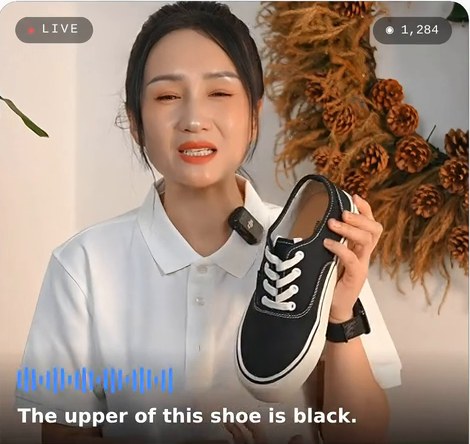
Działa przez całą transmisję, tłumaczy na bieżąco
Podłącz go do programu do streamingu, którego już używasz, kliknij Start przed wejściem na żywo — i działa bez obsługi. W programie widzisz też czat transmisji z awatarami, polubieniami i liczbą widzów.
Przetłumacz jedno zdanie
Przytrzymaj i mów, puść — i masz tłumaczenie. Do odpowiedzi na pytanie widza albo rozmowy twarzą w twarz z zagranicznym klientem — bez włączania pełnego tłumaczenia.
Nagrania i krótkie filmy na zagraniczne rynki
Przeciągnij plik audio lub wideo i otrzymaj przetłumaczoną ścieżkę głosową do ponownego montażu i publikacji na wielu platformach. Jednocześnie możesz wyeksportować dwujęzyczne napisy SRT (oryginał + tłumaczenie).
Widzisz, jak cię przetłumaczono
Tłumaczenie można wyświetlić na osobnym ekranie, żeby prowadzący zawsze widział, jak go przetłumaczono. Spokój ducha — i łatwa korekta na bieżąco.
Widzowie słuchają,
a nie czytają
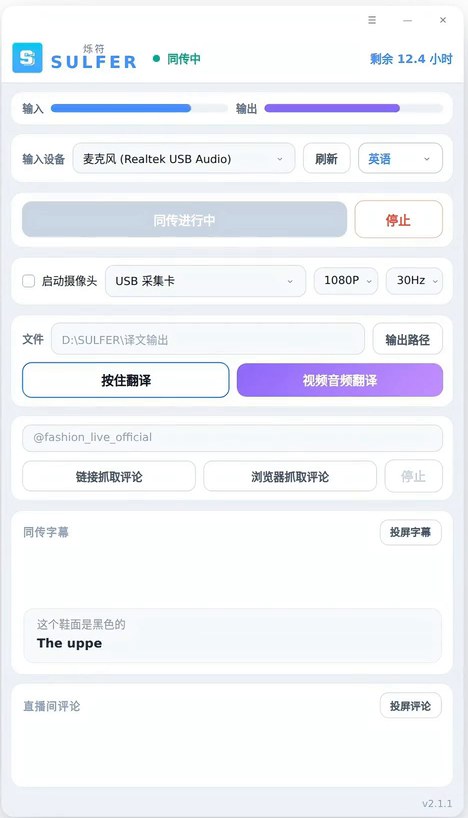
W sprzedaży na żywo cała uwaga skupia się na produkcie. Widz patrzy na buta w twojej ręce — nie będzie przy tym czytał napisów. Dlatego tłumaczenie musi być mówione — i zgrane z obrazem.
Typowe rozwiązania
- Napisy — widz musi się oderwać, żeby czytać
- Robotyczny głos, stały męski lub żeński
- Tłumaczy dopiero po całym zdaniu — opóźnienie rośnie
- Lokalni prowadzący — drogo i trudno z grafikiem
- Głos rozjeżdża się z obrazem
SULFER
- Od razu na głos — widzowie po prostu słuchają
- Klonuje twój własny głos
- Tłumaczy na bieżąco — dźwięk rusza już po krótkiej frazie
- Jeden prowadzący obsługuje wiele rynków
- Obraz opóźniony tak samo jak głos — słyszą dokładnie to, co widzą
Gdy kamera pokazuje podeszwę,
głos też mówi o podeszwie
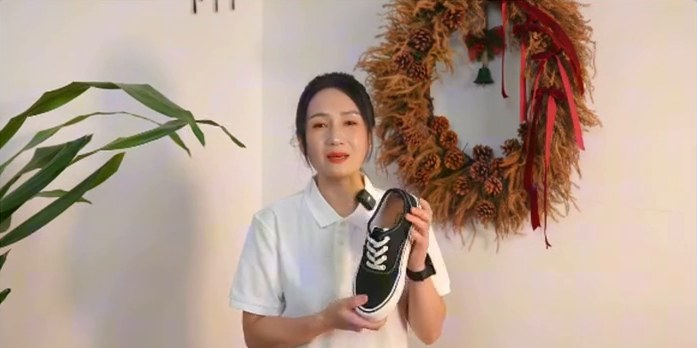
Tłumaczenie zawsze pojawia się później niż oryginał — tak działa każdy tłumacz symultaniczny. Transmisję psuje nie „później”, tylko „raz wcześniej, raz później”: widzowie patrzą, jak pokazujesz cholewkę, a w uszach wciąż mają cenę sprzed dwudziestu sekund.
Opóźniamy obraz transmisji o ten sam czas i dopiero wtedy go wysyłamy — dzięki temu obraz i tłumaczenie trafiają w ten sam moment. Widzowie oglądają jedną, spójną i płynną transmisję w obcym języku i nie zauważają niczego pomiędzy. Zdania, które nie zmieszczą się w limicie czasu, są pomijane, a nie doklejane później — lepiej pominąć jakiś przerywnik, niż przesunąć całą transmisję.
Nadajesz i widzisz siebie
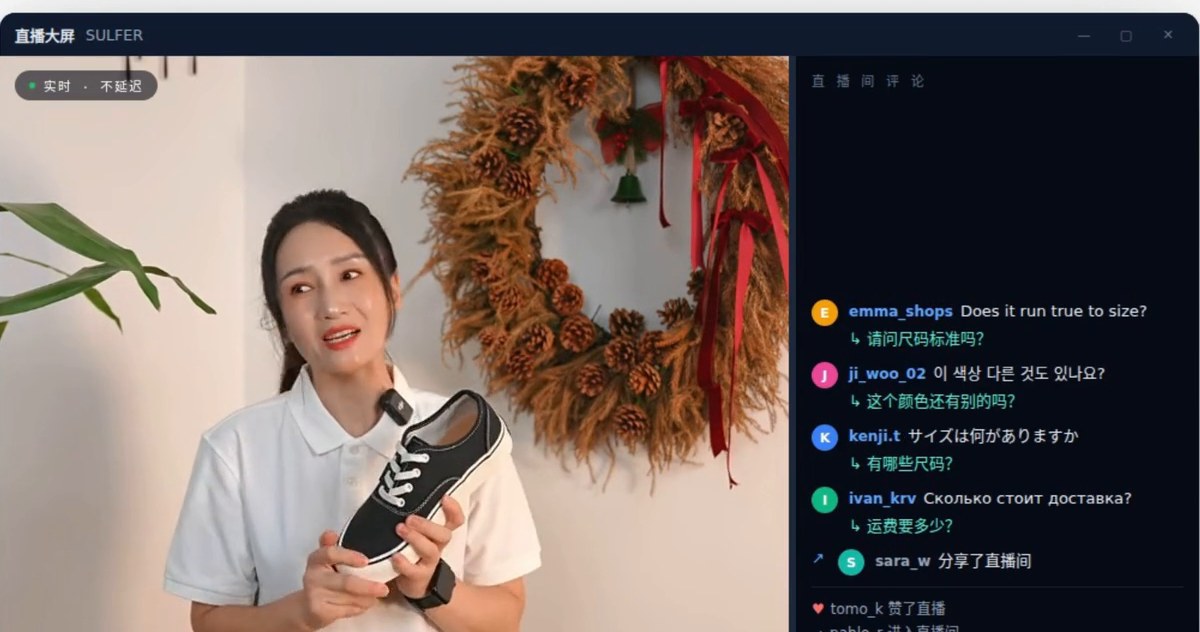
Zaznacz „Uruchom kamerę”, a na liście urządzeń twojej aplikacji do streamingu lub OBS pojawi się SULFER Camera — bez wtyczek i bez zmiany ustawień transmisji. Zaznacz „Duży ekran”, a program otworzy dodatkowe okno: po lewej obraz na żywo dla ciebie, po prawej komentarze z transmisji — tłumaczone w czasie rzeczywistym, z awatarami i nazwami użytkowników.
Nagrane wideo — od razu w innym języku
Nie tylko transmisje. Nagrania transmisji, krótkie filmy, materiały z archiwum — po prostu przeciągnij plik: program rozpozna mowę, przetłumaczy ją na język docelowy i podłoży pod oryginalny obraz głosem samego prowadzącego. Napisy możesz wtopić w obraz albo wyeksportować jako plik .srt do własnego montażu.
Cztery rzeczy, które naprawdę sprzedają
To twój własny głos
System bierze twój prawdziwy głos z transmisji i podąża za tobą zdanie po zdaniu. Nie trzeba nagrywać próbek ani niczego trenować — gdy zmieni się prowadzący, głos zmieni się automatycznie.
Tłumaczy na bieżąco, ze stałym opóźnieniem
Gdy tylko rozpozna pełną krótką frazę, od razu wysyła ją do tłumaczenia i syntezy mowy — bez czekania na koniec wypowiedzi. Przez całą transmisję opóźnienie pozostaje stabilne i nie rośnie.
Ceny nie mogą być źle przetłumaczone
Ceny, rozmiary, ilości, godziny i warunki promocji są zawsze zachowywane — nigdy nie są skracane ani pomijane. Mówisz „juanów” — cena zostaje w juanach; podajesz samą liczbę — to lokalna waluta.
Własne modele, bez firm trzecich
Tłumaczenie i synteza mowy działają na naszych własnych serwerach, a nie na zewnętrznych, uniwersalnych API. Twój komputer tylko odbiera i odtwarza dźwięk — wystarczy zwykły laptop biurowy.
Cena nie może zależeć od domysłów modelu
Na transmisji na rynek japoński sprzedaje się w jenach. Gdyby „sto dziewięćdziesiąt dziewięć” prowadzącego odczytano jako juany, cena dla klienta różniłaby się dwudziestokrotnie. Dlatego waluta jest ustalona, zanim cokolwiek trafi do tłumaczenia.
| Prowadzący mówi | Transmisja po japońsku | Transmisja po koreańsku | Transmisja po angielsku |
|---|---|---|---|
| „199 juanów” | 199 juanów | 199 juanów | 199 juanów |
| 「199」 | 199 jenów | 199 wonów | 199 USD |
Możesz też ustawić glosariusz dla swojej kategorii produktów i przypisać stałe tłumaczenia nazwom produktów, marek i terminom branżowym — żeby „mały żółty wózek” (ikona koszyka zakupowego) nigdy nie zamienił się w „żółty samochód”.
Pierwsza transmisja w trzech krokach
Pobierz, zainstaluj, zarejestruj się numerem telefonu
Klient na Windows — instalacja dwuklikiem. Zarejestruj się kodem z SMS-a, zaloguj się i wypróbuj.
Wybierz mikrofon i język docelowy
Na górze dwie listy rozwijane: wybierz, kliknij „Rozpocznij tłumaczenie” i powiedz zdanie do mikrofonu — od razu usłyszysz efekt.
Podłącz do transmisji — za pierwszym razem pomożemy
Przy pierwszym podłączeniu do programu do streamingu pomagamy ci osobiście. Po konfiguracji wszystko zostaje na stałe, a każda kolejna transmisja to tylko jedno kliknięcie Start.
Płacisz za czas tłumaczenia —
nie mówisz, nie płacisz
Gdy program jest otwarty, ale tłumaczenie nie zostało uruchomione, nic nie płacisz; przerwy, gdy milczysz w trakcie tłumaczenia, też są bezpłatne. Tłumaczenie plików rozliczane jest według długości końcowego audio. Główne okno pokazuje pozostały czas i zmienia kolor, gdy się kończy, więc nic nie zatrzyma się bez ostrzeżenia. W sprawie cen i doładowań skontaktuj się z obsługą klienta.
Pytania, które pewnie masz
Czy potrzebuję mocnego komputera?
Nie. Tłumaczenie i synteza mowy odbywają się na naszych serwerach, a twój komputer tylko odbiera i odtwarza dźwięk — wystarczy zwykły komputer biurowy. Najważniejsze jest stabilne łącze internetowe.
Czy widzowie usłyszą głos robota?
Nie. System klonuje twój własny głos, więc brzmi to tak, jakbyś to ty mówił w obcym języku. Bez próbek i trenowania — po rozpoczęciu transmisji dopasowuje się automatycznie.
Czy jest opóźnienie?
Tak. Każde tłumaczenie symultaniczne ma opóźnienie, także to w wykonaniu ludzi. Opóźniamy obraz transmisji o ten sam czas, żeby obraz i tłumaczenie się zgadzały — widzowie nie zauważają rozjazdu.
Jak dokładne jest tłumaczenie?
Dobrze radzi sobie z codziennym językiem sprzedaży, opisami produktów i cenami, a dla swojej kategorii możesz ustawić glosariusz, który utrwali nazwy produktów i terminy branżowe. Bardzo potoczna mowa gwarowa i zawiłe długie zdania wciąż mogą wyjść niedokładnie.
W jakich językach może mówić prowadzący?
Po chińsku, angielsku, japońsku, koreańsku, niemiecku, francusku, hiszpańsku, włosku, rosyjsku lub portugalsku. Obecnie najlepiej działa chiński; pozostałe języki wejściowe są wciąż ulepszane. Tłumaczenie dostępne jest na 19 języków.
Czy można tłumaczyć na kilka języków naraz?
Jedna transmisja to jeden język wyjściowy; w trakcie możesz zatrzymać tłumaczenie i przełączyć język. Żeby objąć kilka rynków, prowadź osobne transmisje albo użyj tłumaczenia plików, aby przełożyć nagrania na kilka języków.
Czy kilka osób może korzystać z jednego konta?
Nie. Online może być tylko jedno urządzenie naraz — zalogowanie na nowym urządzeniu wylogowuje stare. Dla kilku osób załóż kilka kont.
Jak aktualizuje się program?
Przy uruchomieniu sam sprawdza aktualizacje i informuje o nowej wersji — jedno kliknięcie i gotowe, bez ponownego pobierania instalatora. Nowe języki i funkcje dostajesz w bezpłatnych aktualizacjach.
Czy działa na Macu?
Tak. Wersja na Maca działa na komputerach z procesorem Apple (seria M — praktycznie wszystkie Maki od końca 2020 r.) i macOS 13 lub nowszym. Po pobraniu kliknij dwukrotnie SULFER_Mac.dmg i przeciągnij SULFER do folderu „Applications” obok — gotowe. Jeśli przy pierwszym uruchomieniu macOS poinformuje, że nie może zweryfikować dewelopera, otwórz Ustawienia systemowe → Prywatność i ochrona, przewiń w dół i kliknij „Otwórz mimo to”. Następnie SULFER zaproponuje instalację wirtualnego urządzenia audio „SULFER 麦克风”: kliknij Instaluj i raz wpisz hasło do Maca, a w programie do transmisji wybierz „SULFER 麦克风” jako mikrofon. Synchronizacja dźwięku i obrazu nie jest jeszcze dostępna na Macu.