आप बोलें,
वे सुनें अपनी मातृभाषा
विदेशी भाषा नहीं आती? फिर भी विदेशी भाषा में लाइव रूम चलाएँ। आप बस हमेशा की तरह बोलें, और विदेशी दर्शक अपनी स्थानीय भाषा सुनेंगे — और वह भी आपकी अपनी आवाज़ में।
- 1
Windows के लिए डाउनलोड और इंस्टॉल करें
Windows 10 / 11 पर चलता है। इंस्टॉलर पर डबल-क्लिक करें और निर्देशों का पालन करें।
Windows के लिए डाउनलोड करें - 2
साइन अप करें और अनुवाद शुरू करें
फ़ोन पर आए कोड से साइन अप करके लॉग इन करें। माइक्रोफ़ोन और लक्ष्य भाषा चुनें, “शुरू करें” दबाएँ और एक वाक्य बोलें — नतीजा तुरंत सुनाई देगा।
- 1
Mac के लिए डाउनलोड और इंस्टॉल करें
Apple चिप वाले Mac, macOS 13 या नया। SULFER_Mac.dmg पर डबल-क्लिक करें और SULFER को “Applications” में खींचें।
Mac के लिए डाउनलोड करें - 2
पहली बार खोलना
अगर macOS कहे कि डेवलपर की पुष्टि नहीं हो सकती: सिस्टम सेटिंग्ज़ → गोपनीयता और सुरक्षा खोलें और “फिर भी खोलें” पर क्लिक करें। फिर कहे जाने पर वर्चुअल ऑडियो डिवाइस “SULFER 麦克风” इंस्टॉल करें और लाइव सॉफ़्टवेयर में उसे माइक्रोफ़ोन चुनें।
- 3
साइन अप करें और अनुवाद शुरू करें
फ़ोन पर आए कोड से साइन अप करके लॉग इन करें। माइक्रोफ़ोन और लक्ष्य भाषा चुनें, “शुरू करें” दबाएँ और एक वाक्य बोलें — नतीजा तुरंत सुनाई देगा।
- 1
iPhone ऐप डाउनलोड करें
iPhone ऐप अब App Store पर उपलब्ध है। नीचे दिए बटन पर टैप करें या App Store में “SULFER” खोजें।
App Store से डाउनलोड करें - 2
लॉग इन करें और अनुवाद शुरू करें
फ़ोन पर आए कोड से लॉग इन करें, भाषाएँ चुनें और फ़ोन में बोलें — अनुवाद तुरंत सुनाई देगा।
- 1
Android ऐप डाउनलोड करें
Android ऐप जल्द आ रहा है। उपलब्ध होने पर आप इसे यहीं से डाउनलोड कर सकेंगे।
जल्द आ रहा है - 2
लॉग इन करें और अनुवाद शुरू करें
फ़ोन पर आए कोड से लॉग इन करें, भाषाएँ चुनें और फ़ोन में बोलें — अनुवाद तुरंत सुनाई देगा।
लक्ष्य भाषाएँ · 19
अंग्रेज़ी · जापानी · कोरियाई · जर्मन · फ़्रेंच · स्पेनिश · इतालवी · रूसी · पुर्तगाली · थाई · वियतनामी · इंडोनेशियाई · तुर्की · हिन्दी · डच · पोलिश · रोमानियाई · यूनानी · चेक
एक ऐप, चार काम
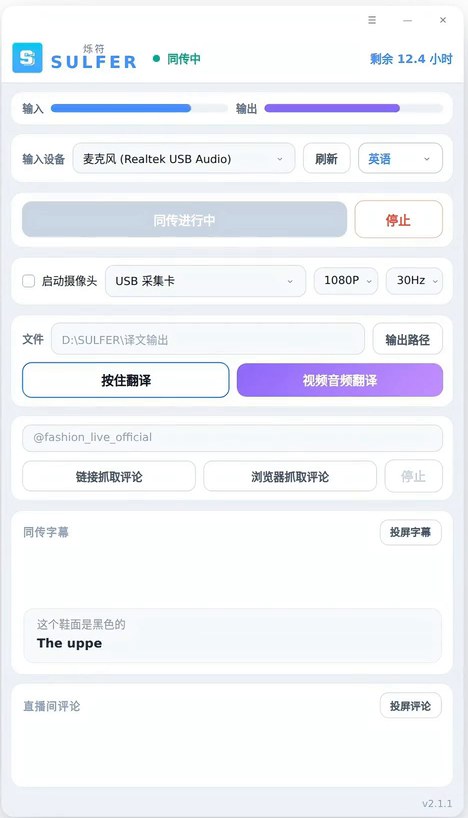
पूरी स्ट्रीम चालू, साथ-साथ अनुवाद
इसे अपने मौजूदा स्ट्रीमिंग सॉफ़्टवेयर से जोड़ें, लाइव होने से पहले “शुरू करें” पर क्लिक करें — फिर यह बिना किसी देखरेख के पूरे समय चलता है। ऐप में लाइव रूम की चैट भी दिखती है, अवतार, लाइक और ऑनलाइन दर्शकों की संख्या के साथ।
बस एक वाक्य का अनुवाद
दबाकर बोलें, छोड़ते ही अनुवाद। किसी दर्शक के सवाल का जवाब देने या ऑफ़लाइन विदेशी ग्राहकों से आमने-सामने बात करने के लिए — पूरा इंटरप्रिटेशन चालू करने की ज़रूरत नहीं।
रीप्ले और शॉर्ट वीडियो, अब विदेश तक
ऑडियो या वीडियो खींचकर डालें और पाएँ अनुवादित वॉयस फ़ाइल — दोबारा एडिटिंग और कई प्लेटफ़ॉर्म पर पोस्ट करने के लिए। साथ ही द्विभाषी SRT सबटाइटल (मूल + अनुवाद) भी एक्सपोर्ट किए जा सकते हैं।
खुद देखें, आपकी बात का क्या अनुवाद हुआ
अनुवाद को एक अलग स्क्रीन पर दिखाया जा सकता है, ताकि होस्ट कभी भी देख सके कि उसकी बात का क्या अनुवाद हुआ। मन में भरोसा रहता है, और मौके पर बोलने का तरीका बदलना भी आसान।
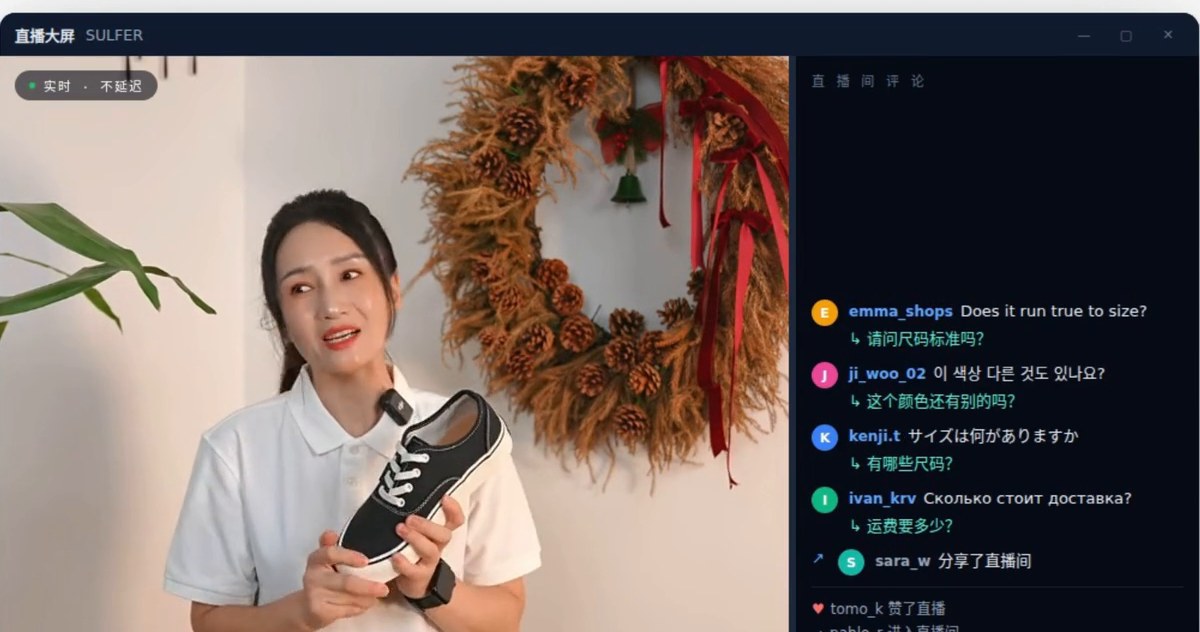
दर्शक सुनते हैं,
पढ़ते नहीं
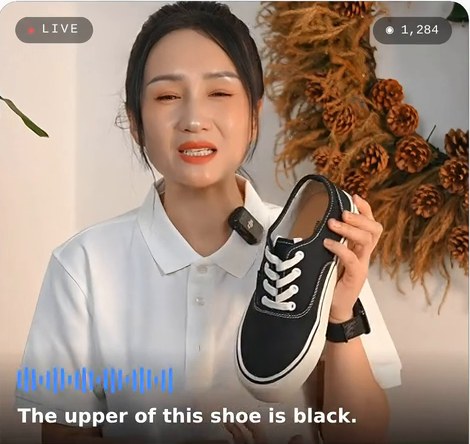
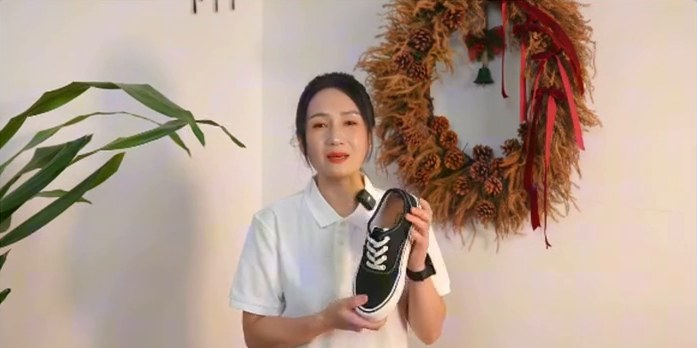
लाइव सेलिंग में सारा ध्यान प्रोडक्ट पर होता है। दर्शक आपके हाथ में जूते को देख रहे होते हैं — साथ-साथ सबटाइटल की लाइन पढ़ने का ध्यान उनके पास नहीं होता। इसलिए अनुवाद को बोलकर सुनाना ज़रूरी है — और उसे तस्वीर से मेल भी खाना चाहिए।
आम तरीका
- सबटाइटल — दर्शकों को ध्यान हटाकर पढ़ना पड़ता है
- रोबोट जैसी आवाज़, वही तय पुरुष या महिला आवाज़
- पूरा वाक्य खत्म होने पर ही अनुवाद, देरी बढ़ती ही जाती है
- स्थानीय होस्ट रखना — महँगा, और शेड्यूल बनाना मुश्किल
- आवाज़ और तस्वीर मेल नहीं खाते
SULFER
- सीधे बोलकर — दर्शक बस सुनते हैं
- आपकी अपनी आवाज़ का क्लोन
- बोलते-बोलते अनुवाद — एक छोटे वाक्यांश के बाद ही आउटपुट शुरू
- एक होस्ट, कई बाज़ार कवर
- तस्वीर भी उतनी ही देर से — जो सुनाई दे, वही दिखाई दे
कैमरा जब तले पर पहुँचे,
आवाज़ भी तले की बात करे
अनुवाद हमेशा मूल बात के बाद ही आता है — हर इंटरप्रेटर के साथ ऐसा होता है। स्ट्रीम बिगाड़ने वाली चीज़ “देरी” नहीं, बल्कि “कभी जल्दी, कभी देर” है: दर्शक आपको जूते का ऊपरी हिस्सा दिखाते देख रहे हैं, और उनके कानों में बीस सेकंड पहले बताई गई कीमत चल रही है।
हम लाइव तस्वीर को भी उतनी ही देर से आगे भेजते हैं, ताकि तस्वीर और अनुवाद ठीक एक ही पल पर पड़ें। दर्शकों को एक पूरी, सहज विदेशी-भाषा की लाइव स्ट्रीम दिखती है — बीच में क्या हुआ, उन्हें पता भी नहीं चलता। जो वाक्य समय-सीमा से चूक जाते हैं, उन्हें बाद में ठूँसा नहीं जाता, छोड़ दिया जाता है — एक भरती का शब्द छूट जाए, चलेगा; पूरी स्ट्रीम पीछे खिसक जाए, नहीं चलेगा।
लाइव भी करें, खुद को देखते भी रहें
“कैमरा शुरू करें” पर टिक करें, और आपके स्ट्रीमिंग ऐप या OBS की डिवाइस सूची में SULFER Camera आ जाता है — न कोई प्लग-इन, न स्ट्रीम सेटिंग में कोई बदलाव। “बड़ी स्क्रीन” पर टिक करें, तो ऐप एक और विंडो खोलता है: बाईं ओर आपके लिए रियल-टाइम तस्वीर, दाईं ओर लाइव रूम के कमेंट — रियल-टाइम में अनुवाद होकर, अवतार और यूज़रनेम के साथ।
रिकॉर्ड किए वीडियो, सीधे दूसरी भाषा में
सिर्फ़ लाइव स्ट्रीम ही नहीं। आपके पास जो भी रीप्ले, शॉर्ट वीडियो या लाइब्रेरी क्लिप है, बस खींचकर डालें — ऐप उसमें बोली गई बात पहचानता है, लक्ष्य भाषा में अनुवाद करता है और होस्ट की अपनी आवाज़ में मूल तस्वीर पर डब कर देता है। सबटाइटल सीधे वीडियो में बर्न किए जा सकते हैं, या अपनी एडिटिंग के लिए एक .srt फ़ाइल एक्सपोर्ट की जा सकती है।
चार बातें, जो असल में बिक्री कराती हैं
आवाज़ आपकी अपनी
सिस्टम लाइव के दौरान आपकी असली आवाज़ लेता है और वाक्य-दर-वाक्य आपके साथ चलता है। न पहले से सैंपल रिकॉर्ड करना, न ट्रेनिंग — कोई और होस्ट आए, तो आवाज़ अपने आप बदल जाती है।
बोलते-बोलते अनुवाद, देरी स्थिर
जैसे ही एक पूरा छोटा वाक्यांश पहचाना जाता है, वह तुरंत अनुवाद और आवाज़ बनाने के लिए भेज दिया जाता है — पूरी बात खत्म होने का इंतज़ार नहीं। पूरी स्ट्रीम में देरी एक स्थिर दायरे में रहती है — स्ट्रीम जितनी लंबी चले, देरी बढ़ती नहीं।
कीमत में गलती की कोई गुंजाइश नहीं
कीमत, साइज़, मात्रा, समय और ऑफ़र की शर्तें हमेशा बरकरार रहती हैं — किसी भी हाल में छोटी या गायब नहीं की जातीं। “युआन” बोलें तो युआन ही रहता है; सिर्फ़ संख्या बोलें तो स्थानीय मुद्रा।
अपने मॉडल, कोई थर्ड पार्टी नहीं
अनुवाद और स्पीच सिंथेसिस हमारे अपने सर्वर पर चलते हैं, थर्ड-पार्टी के आम API पर नहीं। आपका कंप्यूटर सिर्फ़ आवाज़ लेता और सुनाता है — एक साधारण ऑफ़िस लैपटॉप काफ़ी है।
कीमत, मॉडल के अंदाज़े पर नहीं
जापान वाली स्ट्रीम में बिक्री येन में होती है। अगर होस्ट का “एक सौ निन्यानवे” युआन समझ लिया जाए, तो ग्राहकों को दिखने वाली कीमत बीस गुना गलत होगी। इसलिए अनुवाद के लिए कुछ भी भेजने से पहले ही मुद्रा तय कर दी जाती है।
| होस्ट कहता है | जापानी स्ट्रीम | कोरियाई स्ट्रीम | अंग्रेज़ी स्ट्रीम |
|---|---|---|---|
| “199 युआन” | 199 युआन | 199 युआन | 199 युआन |
| 「199」 | 199 येन | 199 वॉन | 199 अमेरिकी डॉलर |
आप अपनी प्रोडक्ट कैटेगरी के लिए अलग शब्दावली भी सेट कर सकते हैं, जिससे प्रोडक्ट के नाम, ब्रांड और इंडस्ट्री के शब्दों का अनुवाद तय रहे — ताकि “छोटी पीली गाड़ी” (यानी शॉपिंग कार्ट) जैसा शब्द कभी “पीली कार” न बन जाए।
तीन कदम में पहली स्ट्रीम
डाउनलोड, इंस्टॉल, फ़ोन नंबर से साइन-अप
Windows क्लाइंट — इंस्टॉल करने के लिए डबल-क्लिक करें। फ़ोन पर आए वेरिफ़िकेशन कोड से साइन-अप करें, फिर लॉग इन करके आज़माएँ।
माइक्रोफ़ोन चुनें, लक्ष्य भाषा चुनें
ऊपर दो ड्रॉप-डाउन हैं: चुनें, “इंटरप्रिटेशन शुरू करें” पर क्लिक करें, और माइक्रोफ़ोन में एक वाक्य बोलकर नतीजा सुनें।
स्ट्रीम से जोड़ें — पहली बार हम मदद करेंगे
स्ट्रीमिंग सॉफ़्टवेयर से पहली बार जोड़ने में हम आपकी मदद करते हैं। एक बार सेट हो गया, तो वैसा ही रहता है — उसके बाद हर स्ट्रीम के लिए बस “शुरू करें” पर एक क्लिक।
शुल्क अनुवाद के समय पर —
न बोलें, तो कोई शुल्क नहीं
ऐप खुला है लेकिन इंटरप्रिटेशन शुरू नहीं हुआ, तो कोई शुल्क नहीं; और जब आप बोल नहीं रहे, उन ठहरावों का भी कोई शुल्क नहीं। फ़ाइल अनुवाद का शुल्क अंतिम ऑडियो की लंबाई पर लगता है। मुख्य विंडो पर बचा हुआ समय दिखता है और कम होने पर उसका रंग बदल जाता है — यानी यह कभी बिना चेतावनी के बंद नहीं होता। कीमत और रिचार्ज के लिए कृपया सपोर्ट से संपर्क करें।
जो आप पहले पूछना चाहेंगे
क्या बहुत दमदार कंप्यूटर चाहिए?
नहीं। अनुवाद और स्पीच सिंथेसिस हमारे सर्वर पर होते हैं; आपका कंप्यूटर सिर्फ़ आवाज़ लेता और सुनाता है, इसलिए एक साधारण ऑफ़िस PC काफ़ी है। मुख्य ज़रूरत है स्थिर इंटरनेट कनेक्शन।
क्या दर्शकों को रोबोट जैसी आवाज़ सुनाई देगी?
नहीं। सिस्टम आपकी अपनी आवाज़ क्लोन करता है, तो सुनने में लगता है जैसे आप खुद विदेशी भाषा बोल रहे हैं। पहले से सैंपल रिकॉर्ड करने या ट्रेनिंग की ज़रूरत नहीं — लाइव होते ही यह अपने आप आपके साथ चलने लगता है।
क्या अनुवाद में देरी होती है?
हाँ। हर इंटरप्रिटेशन में देरी होती है, इंसानी इंटरप्रेटर में भी। हम लाइव तस्वीर को भी उतनी ही देर से भेजते हैं, ताकि तस्वीर और अनुवाद मेल खाएँ और दर्शकों को कोई बेमेल महसूस न हो।
अनुवाद कितना सटीक है?
रोज़मर्रा की सेलिंग वाली बातें, प्रोडक्ट की जानकारी और कीमतें यह अच्छी तरह संभालता है, और आप अपनी कैटेगरी के लिए खास शब्दावली सेट करके प्रोडक्ट के नाम और इंडस्ट्री के शब्द तय कर सकते हैं। बहुत ठेठ बोलचाल वाली बोली और उलझे हुए लंबे वाक्यों में अब भी गलती हो सकती है।
होस्ट कौन-कौन सी भाषाएँ बोल सकता है?
चीनी, अंग्रेज़ी, जापानी, कोरियाई, जर्मन, फ़्रेंच, स्पेनिश, इतालवी, रूसी या पुर्तगाली। फ़िलहाल चीनी में नतीजे सबसे अच्छे आते हैं; बाकी इनपुट भाषाओं में अभी सुधार जारी है। आउटपुट 19 भाषाओं में उपलब्ध है।
क्या एक साथ कई भाषाओं में अनुवाद हो सकता है?
एक स्ट्रीम में एक ही भाषा का आउटपुट होता है; बीच में रोककर भाषा बदली जा सकती है। कई बाज़ारों तक पहुँचने के लिए अलग-अलग स्ट्रीम चलाएँ, या फ़ाइल अनुवाद से रीप्ले को कई भाषाओं में बदलें।
क्या एक अकाउंट कई लोग इस्तेमाल कर सकते हैं?
नहीं। एक समय में सिर्फ़ एक डिवाइस ऑनलाइन रह सकता है; नए डिवाइस पर लॉग इन करते ही पुराना डिवाइस लॉग आउट हो जाता है। कई लोगों के लिए कृपया अलग-अलग अकाउंट बनाएँ।
ऐप अपडेट कैसे होता है?
खोलते ही यह अपने आप जाँच करता है और नया वर्ज़न आने पर बताता है — बस एक क्लिक, इंस्टॉलर दोबारा डाउनलोड करने की ज़रूरत नहीं। नई भाषाएँ और फ़ीचर मुफ़्त अपडेट में मिलते हैं।
क्या यह Mac पर चलता है?
हाँ। Mac वर्ज़न Apple चिप (M सीरीज़ — 2020 के अंत के बाद के लगभग सभी Mac) वाले Mac पर, macOS 13 या उससे नए वर्ज़न पर चलता है। डाउनलोड के बाद SULFER_Mac.dmg पर डबल-क्लिक करें और SULFER को बगल वाले “Applications” फ़ोल्डर में खींच दें — इंस्टॉल हो गया। पहली बार खोलते समय अगर macOS कहे कि डेवलपर की पुष्टि नहीं हो सकती, तो सिस्टम सेटिंग्ज़ → गोपनीयता और सुरक्षा खोलें, नीचे स्क्रॉल करें और “फिर भी खोलें” पर क्लिक करें। इसके बाद SULFER वर्चुअल ऑडियो डिवाइस “SULFER 麦克风” इंस्टॉल करने को कहेगा: इंस्टॉल पर क्लिक करें और एक बार Mac का पासवर्ड डालें, फिर अपने लाइव सॉफ़्टवेयर में माइक्रोफ़ोन के रूप में “SULFER 麦克风” चुनें। ऑडियो-वीडियो सिंक अभी Mac पर उपलब्ध नहीं है।