Tu parli,
loro ti sentono nella lingua madre
Non parli lingue straniere? Puoi comunque condurre una diretta in un'altra lingua. Parli come sempre e il pubblico estero ti sente nella sua lingua — con la tua stessa voce.
- 1
Scarica e installa per Windows
Windows 10 / 11. Fai doppio clic sul programma di installazione e segui i passaggi.
Scarica per Windows - 2
Registrati e inizia a interpretare
Registrati con un codice ricevuto sul telefono ed esegui l’accesso. Scegli il microfono e la lingua di destinazione, fai clic su «Avvia» e pronuncia una frase per sentire il risultato.
- 1
Scarica e installa per Mac
Mac con chip Apple, macOS 13 o successivo. Fai doppio clic su SULFER_Mac.dmg e trascina SULFER in «Applications».
Scarica per Mac - 2
Prima apertura
Se macOS dice che non può verificare lo sviluppatore: apri Impostazioni di Sistema → Privacy e sicurezza e fai clic su «Apri comunque». Poi installa il dispositivo audio virtuale «SULFER 麦克风» quando richiesto e sceglilo come microfono nel programma di streaming.
- 3
Registrati e inizia a interpretare
Registrati con un codice ricevuto sul telefono ed esegui l’accesso. Scegli il microfono e la lingua di destinazione, fai clic su «Avvia» e pronuncia una frase per sentire il risultato.
- 1
Scarica l’app per iPhone
L’app per iPhone è disponibile sull’App Store. Tocca il pulsante qui sotto o cerca «SULFER» nell’App Store.
Scarica dall’App Store - 2
Accedi e inizia a tradurre
Accedi con il codice ricevuto via SMS, scegli le lingue e parla al telefono per sentire la traduzione.
- 1
Scarica l’app per Android
L’app per Android arriverà presto. Potrai scaricarla direttamente da qui.
Presto disponibile - 2
Accedi e inizia a tradurre
Accedi con il codice ricevuto via SMS, scegli le lingue e parla al telefono per sentire la traduzione.
Lingue di destinazione · 19
Inglese · Giapponese · Coreano · Tedesco · Francese · Spagnolo · Italiano · Russo · Portoghese · Thailandese · Vietnamita · Indonesiano · Turco · Hindi · Olandese · Polacco · Rumeno · Greco · Ceco
Un'app, quattro usi
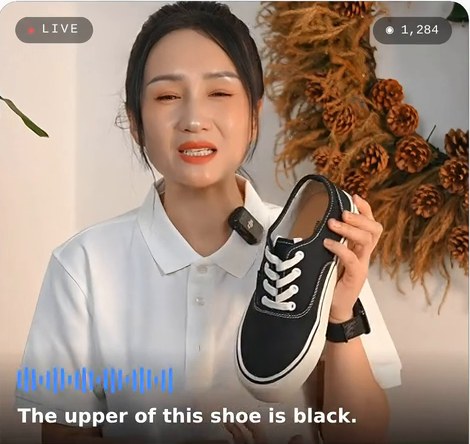
Attivo per tutta la diretta, traduce mentre parli
Collegalo al software di streaming che usi già, clicca Avvia prima di andare in diretta e fa tutto da solo. Nel software vedi anche i commenti della diretta, con avatar, like e numero di spettatori.
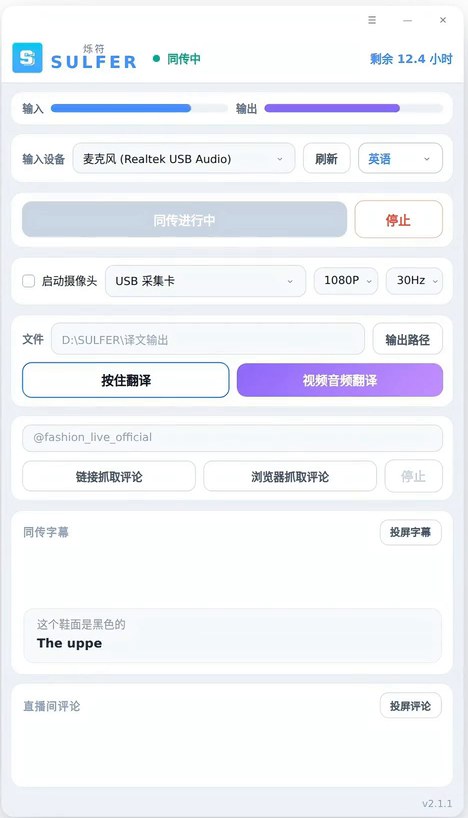
Traduci una singola frase
Tieni premuto per parlare, rilascia per avere la traduzione. Utile per rispondere alla domanda di uno spettatore o per parlare di persona con clienti stranieri, senza avviare l'interpretariato completo.
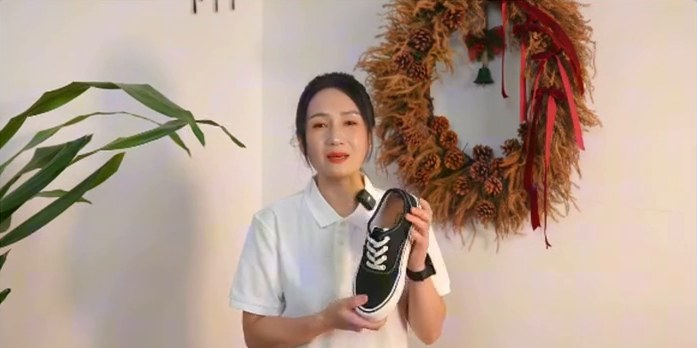
Porta repliche e video brevi all'estero
Trascina dentro un file audio o video per ottenere un file vocale tradotto, da rimontare e distribuire su più piattaforme. Puoi esportare insieme anche i sottotitoli SRT bilingue (originale + traduzione).
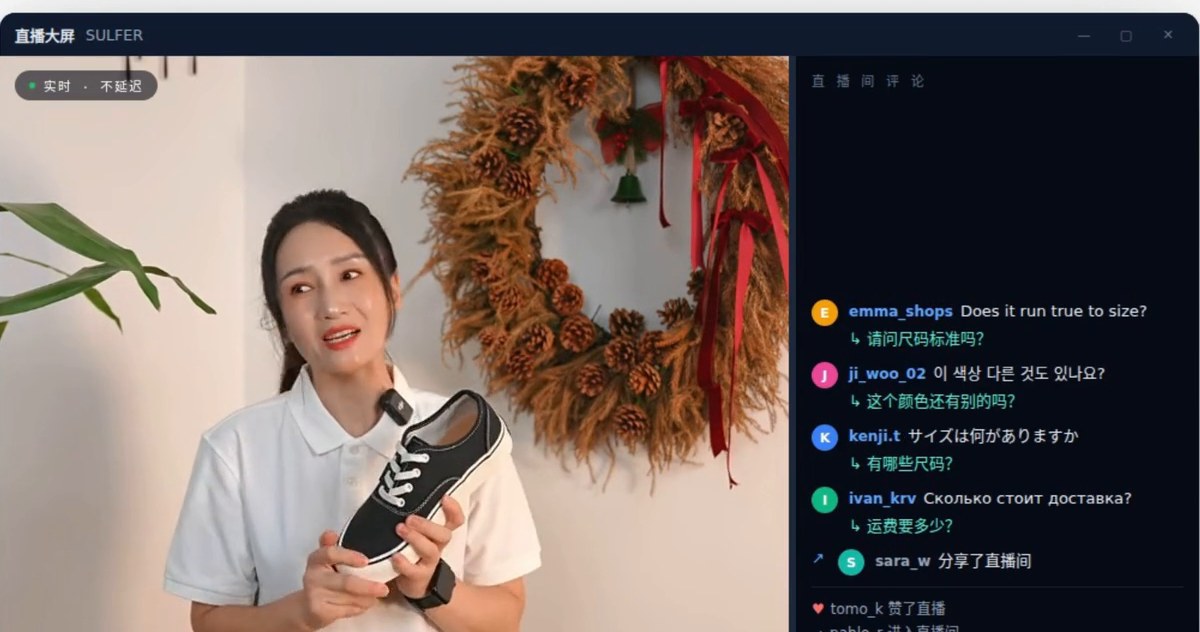
Vedi come ti stanno traducendo
La traduzione può essere mostrata su uno schermo separato, così il conduttore controlla in ogni momento come viene tradotto. Più tranquillità, e puoi aggiustare al volo il modo in cui dici le cose.
Il pubblico ascolta,
non legge
Nelle vendite in diretta l'attenzione è tutta sul prodotto. Gli spettatori guardano la scarpa che hai in mano: non si metteranno anche a leggere una riga di sottotitoli. Per questo la traduzione deve essere parlata, e deve andare a tempo con l'immagine.
Il metodo classico
- Sottotitoli: il pubblico deve distrarsi per leggere
- Voce robotica, sempre la stessa voce maschile o femminile
- Traduce solo a frase finita, e il ritardo cresce sempre di più
- Assumere conduttori locali: costoso e difficile da organizzare
- Voce e immagine fuori sincrono
SULFER
- Traduzione a voce: il pubblico ascolta e basta
- Clona la tua voce
- Traduce mentre parli: parte dopo una breve frase
- Un solo conduttore copre più mercati
- L'immagine viene ritardata di pari passo: quello che sentono corrisponde a quello che vedono
Quando l'inquadratura arriva alla suola,
la voce parla della suola
La traduzione arriva sempre dopo l'originale: succede a qualsiasi interprete. A rovinare una diretta non è il ritardo, ma l'andamento «ora in anticipo, ora in ritardo»: gli spettatori ti vedono mostrare la tomaia mentre sentono ancora un prezzo di venti secondi prima.
Per questo ritardiamo l'immagine della diretta dello stesso tempo prima di trasmetterla, così immagine e traduzione cadono nello stesso istante. Il pubblico vede una diretta in lingua straniera completa e fluida, senza accorgersi di nulla di quello che succede nel mezzo. Le frasi che superano il limite di tempo vengono scartate anziché recuperate dopo: meglio perdere un intercalare che far slittare tutta la diretta.
Vai in diretta e guardati in tempo reale
Spunta «Avvia videocamera» e nell'elenco dispositivi della tua app di streaming o di OBS compare SULFER Camera: niente plugin, nessuna modifica alle impostazioni di trasmissione. Spunta «Schermo grande» e il software apre un'altra finestra: a sinistra l'immagine in tempo reale per te, a destra i commenti della diretta, tradotti in tempo reale, insieme ad avatar e nome utente.
Video registrati, subito in un'altra lingua
Non solo dirette. Trascina dentro qualsiasi replica, video breve o clip del tuo archivio: il software riconosce il parlato, lo traduce nella lingua di destinazione e lo doppia sull'immagine originale con la voce stessa del conduttore. I sottotitoli si possono imprimere nel video oppure esportare come file .srt da montare per conto tuo.
Quattro cose che fanno davvero vendere
È la tua voce
Il sistema usa la tua voce reale durante la diretta e ti segue frase dopo frase. Nessun campione da registrare, nessun addestramento: se a condurre è un'altra persona, si adatta in automatico.
Traduce mentre parli, con un ritardo costante
Appena riconosce una breve frase completa la manda a tradurre e sintetizzare, senza aspettare la fine del discorso. Il ritardo resta stabile per tutta la diretta: non continua a crescere.
I prezzi non si possono sbagliare
Prezzi, taglie, quantità, orari e condizioni delle offerte vengono sempre mantenuti: mai abbreviati né omessi. Se dici «yuan», resta in yuan; se dici solo il numero, vale nella valuta locale.
Modelli nostri, niente terze parti
Traduzione e sintesi vocale girano sui nostri server, non su API generiche di terze parti. Il tuo computer si limita a captare e riprodurre l'audio: basta un normale portatile da ufficio.
Sui prezzi, il modello non tira a indovinare
Una diretta per il Giappone vende in yen. Se il «centonovantanove» del conduttore venisse letto come yuan, il prezzo visto dai clienti sarebbe sbagliato di venti volte. Per questo la valuta viene fissata prima di mandare qualsiasi cosa in traduzione.
| Il conduttore dice | Diretta in giapponese | Diretta in coreano | Diretta in inglese |
|---|---|---|---|
| «199 yuan» | 199 yuan | 199 yuan | 199 yuan |
| 「199」 | 199 yen | 199 won | 199 dollari |
Puoi anche impostare un glossario per la tua categoria di prodotto, fissando la traduzione di nomi dei prodotti, marchi e termini di settore: così un termine come «carrellino giallo» (il carrello degli acquisti di Douyin) non diventerà mai «un'auto gialla».
La prima diretta in tre passi
Scarica, installa, registrati con il telefono
Client per Windows: doppio clic per installare. Registrati con il codice che ricevi sul telefono, poi accedi per provarlo.
Scegli il microfono e la lingua di destinazione
Due menu a tendina in alto: scegli, clicca «Avvia interpretazione» e di' una frase al microfono per sentire il risultato.
Collegalo alla diretta: la prima volta ti aiutiamo noi
La prima volta ti aiutiamo noi a collegarlo al tuo software di streaming. Una volta configurato resta così, e da lì in poi per ogni diretta basta cliccare Avvia.
Paghi il tempo tradotto:
se non parli, non paghi
Non paghi quando il software è aperto ma l'interpretariato non è avviato, né per le pause in cui non parli. La traduzione di file si paga in base alla durata dell'audio finale. La finestra principale mostra il tempo residuo e cambia colore quando sta per finire, così non si ferma mai senza preavviso. Per prezzi e ricariche contatta l'assistenza.
Quello che potresti voler sapere prima
Serve un computer potente?
No. Traduzione e sintesi vocale avvengono sui nostri server; il tuo computer si limita a captare e riprodurre l'audio, quindi va bene un normale PC da ufficio. Conta soprattutto una connessione internet stabile.
Il pubblico sentirà una voce robotica?
No. Il sistema clona la tua voce, quindi sembri proprio tu a parlare la lingua straniera. Niente campioni da registrare né addestramento: ti segue in automatico appena vai in diretta.
C'è un ritardo?
Sì. Ogni interpretazione simultanea ha un ritardo, anche quella umana. Noi ritardiamo l'immagine della diretta dello stesso tempo, così immagine e traduzione coincidono e il pubblico non nota nessuno sfasamento.
Quanto è precisa?
Rende bene con il linguaggio di vendita di tutti i giorni, le spiegazioni dei prodotti e i prezzi, e puoi impostare un glossario per la tua categoria per fissare nomi dei prodotti e termini di settore. Dialetti molto colloquiali e frasi lunghe e contorte possono ancora creare errori.
In quali lingue può parlare il conduttore?
Cinese, inglese, giapponese, coreano, tedesco, francese, spagnolo, italiano, russo o portoghese. Al momento il cinese è quello che funziona meglio; le altre lingue in ingresso sono ancora in fase di miglioramento. In uscita sono disponibili 19 lingue.
Può tradurre in più lingue contemporaneamente?
Ogni diretta esce in una sola lingua; puoi fermarti e cambiarla a metà. Per coprire più mercati, fai dirette separate oppure usa la traduzione di file per portare le repliche in più lingue.
Più persone possono usare lo stesso account?
No. Può essere connesso un solo dispositivo alla volta: se accedi da un nuovo dispositivo, quello precedente viene disconnesso. Per più persone, apri più account.
Come si aggiorna il software?
All'apertura controlla gli aggiornamenti in automatico e ti avvisa quando c'è una nuova versione: basta un clic, senza riscaricare il pacchetto di installazione. Nuove lingue e funzioni arrivano con aggiornamenti gratuiti.
Funziona su Mac?
Sì. La versione Mac funziona sui Mac con chip Apple (serie M: praticamente tutti i Mac da fine 2020 in poi) e macOS 13 o successivo. Dopo il download fai doppio clic su SULFER_Mac.dmg e trascina SULFER nella cartella «Applications» lì accanto: è installato. Se alla prima apertura macOS dice che non può verificare lo sviluppatore, apri Impostazioni di Sistema → Privacy e sicurezza, scorri in basso e fai clic su «Apri comunque». SULFER ti proporrà poi di installare il dispositivo audio virtuale «SULFER 麦克风»: fai clic su Installa e inserisci una volta la password del Mac, poi scegli «SULFER 麦克风» come microfono nel programma di streaming. La sincronia audio-video sul Mac non è ancora disponibile.