Anda bicara,
mereka dengar bahasa ibunya
Tak bisa bahasa asing? Tetap bisa buka live berbahasa asing. Anda cukup bicara seperti biasa, penonton luar negeri mendengar bahasa lokal mereka — dan itu suara Anda sendiri.
- 1
Unduh dan pasang untuk Windows
Windows 10 / 11. Klik dua kali installer dan ikuti langkahnya.
Unduh untuk Windows - 2
Daftar dan mulai menerjemahkan
Daftar dengan kode yang dikirim ke ponsel lalu masuk. Pilih mikrofon dan bahasa tujuan, klik “Mulai”, lalu ucapkan satu kalimat untuk mendengar hasilnya.
- 1
Unduh dan pasang untuk Mac
Mac dengan chip Apple, macOS 13 atau lebih baru. Klik dua kali SULFER_Mac.dmg dan seret SULFER ke “Applications”.
Unduh untuk Mac - 2
Pertama kali dibuka
Jika macOS bilang tidak bisa memverifikasi pengembang: buka Pengaturan Sistem → Privasi & Keamanan lalu klik “Tetap Buka”. Setelah itu pasang perangkat audio virtual “SULFER 麦克风” saat diminta, lalu pilih sebagai mikrofon di software live Anda.
- 3
Daftar dan mulai menerjemahkan
Daftar dengan kode yang dikirim ke ponsel lalu masuk. Pilih mikrofon dan bahasa tujuan, klik “Mulai”, lalu ucapkan satu kalimat untuk mendengar hasilnya.
- 1
Unduh aplikasi iPhone
Aplikasi iPhone sudah tersedia di App Store. Ketuk tombol di bawah atau cari “SULFER” di App Store.
Unduh di App Store - 2
Masuk dan mulai menerjemahkan
Masuk dengan kode yang dikirim ke ponsel, pilih bahasa, lalu bicara ke ponsel untuk mendengar terjemahannya.
- 1
Unduh aplikasi Android
Aplikasi Android segera hadir. Setelah siap, Anda bisa mengunduhnya langsung di sini.
Segera hadir - 2
Masuk dan mulai menerjemahkan
Masuk dengan kode yang dikirim ke ponsel, pilih bahasa, lalu bicara ke ponsel untuk mendengar terjemahannya.
Bahasa target · 19 bahasa
Inggris · Jepang · Korea · Jerman · Prancis · Spanyol · Italia · Rusia · Portugis · Thai · Vietnam · Indonesia · Turki · Hindi · Belanda · Polandia · Rumania · Yunani · Ceko
Satu aplikasi, empat fungsi
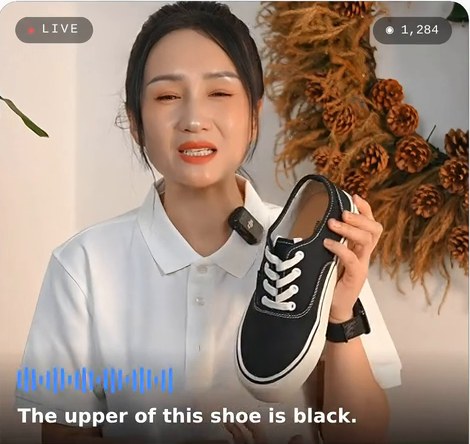
Aktif sepanjang live, menerjemahkan sambil jalan
Sambungkan ke software streaming yang sudah Anda pakai, klik Mulai sebelum siaran, dan biarkan berjalan sendiri. Di aplikasi Anda juga bisa melihat chat ruang live, lengkap dengan foto profil, like, dan jumlah penonton.
Terjemahkan satu kalimat
Tahan untuk bicara, lepas untuk mendapat terjemahan. Pas untuk menjawab pertanyaan penonton, atau ngobrol tatap muka dengan pelanggan asing secara offline — tak perlu menyalakan terjemahan penuh.
Bawa rekaman live dan video pendek ke pasar global
Seret audio atau video ke dalam aplikasi untuk menghasilkan file suara terjemahan, siap diedit ulang dan disebar ke berbagai platform. Subtitle SRT dwibahasa (asli + terjemahan) bisa diekspor sekaligus.
Lihat sendiri hasil terjemahan Anda
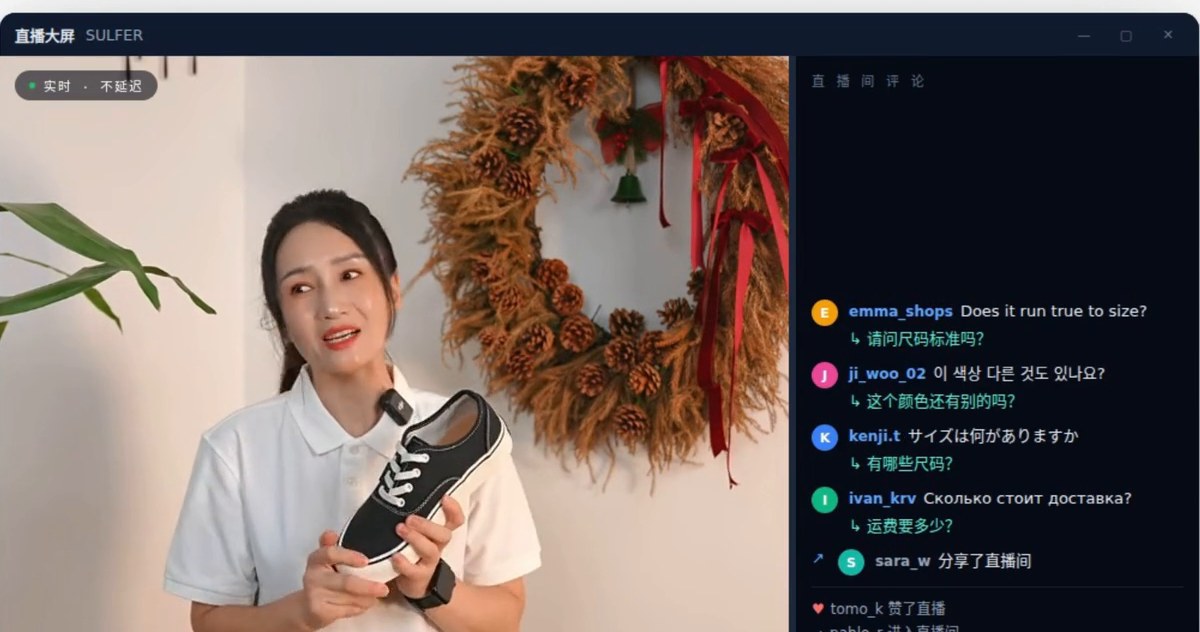
Terjemahan bisa ditampilkan di layar terpisah, sehingga host selalu bisa mengecek dirinya diterjemahkan jadi apa. Hati lebih tenang, dan gampang menyesuaikan cara bicara saat itu juga.
Penonton mendengar,
bukan membaca
Di live jualan, semua perhatian tertuju pada produk. Penonton menatap sepatu di tangan Anda — mereka tak akan sambil membaca subtitle. Jadi terjemahannya harus bersuara, dan harus pas dengan gambar.
Cara biasa
- Subtitle — penonton harus berhenti untuk membaca
- Suara robot, cuma satu suara pria atau wanita yang itu-itu saja
- Baru menerjemahkan setelah kalimat selesai, makin lama makin tertinggal
- Menyewa host lokal — mahal dan susah atur jadwal
- Suara dan gambar tidak sinkron
SULFER
- Langsung bersuara — penonton cukup mendengar
- Mengkloning suara Anda sendiri
- Menerjemahkan sambil Anda bicara — suara keluar setelah satu frasa pendek
- Satu host menjangkau banyak pasar
- Gambar ikut ditunda — yang didengar pas dengan yang dilihat
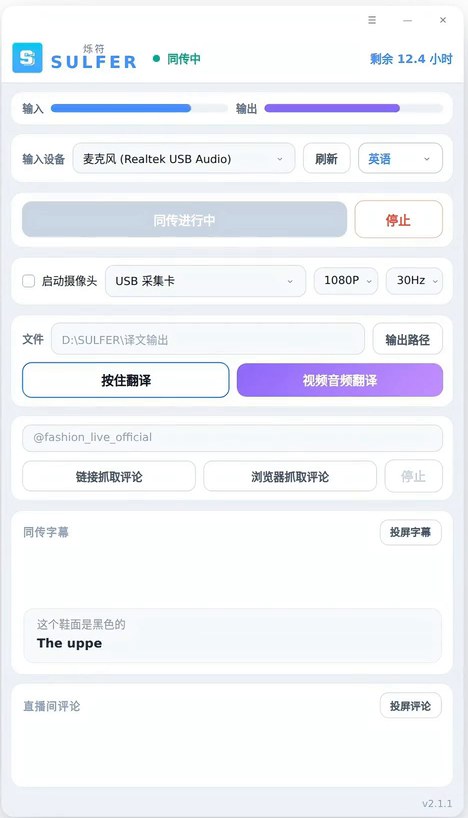
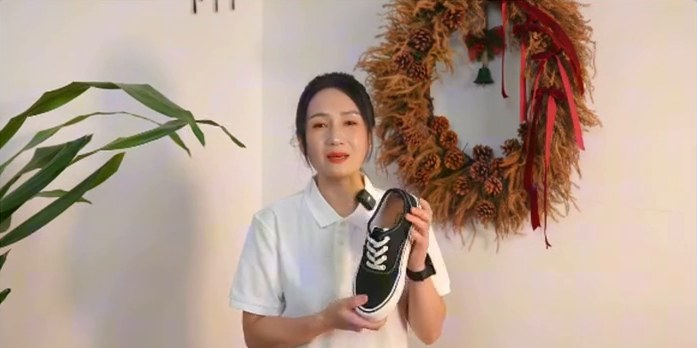
Saat kamera menyorot sol,
suaranya juga sedang membahas sol
Terjemahan pasti keluar lebih lambat dari ucapan asli — semua penerjemah simultan begitu. Yang benar-benar merusak live bukan “lambat”-nya, tapi “kadang cepat, kadang lambat”: penonton melihat Anda memamerkan bagian atas sepatu, sementara telinganya masih mendengar harga dari dua puluh detik lalu.
Caranya, kami menunda gambar live dengan durasi yang sama sebelum dikirim, sehingga gambar dan terjemahan jatuh di momen yang sama. Penonton melihat satu live berbahasa asing yang utuh dan mulus, tanpa merasa ada apa-apa di baliknya. Kalimat yang melewati batas waktu dibuang, bukan dikejar belakangan — lebih baik melewatkan satu kata pengisi daripada menggeser seluruh live ke belakang.
Live sambil melihat diri sendiri
Centang “Nyalakan kamera”, dan SULFER Camera langsung muncul di daftar perangkat aplikasi streaming atau OBS Anda — tanpa plugin, tanpa mengubah pengaturan streaming. Centang “Layar besar”, aplikasi membuka jendela baru: di kiri gambar real-time untuk Anda sendiri, di kanan komentar ruang live — diterjemahkan secara real-time, lengkap dengan foto profil dan nama pengguna.
Video rekaman, langsung ganti bahasa
Bukan cuma live. Rekaman live, video pendek, atau stok materi yang sudah Anda punya — cukup seret ke dalam aplikasi. Aplikasi mengenali ucapannya, menerjemahkannya ke bahasa target, lalu mengisi suaranya kembali ke gambar asli dengan suara host sendiri. Subtitle bisa langsung ditanam di gambar, atau diekspor sebagai file .srt untuk Anda edit sendiri.
Empat hal yang benar-benar bikin closing
Itu suara Anda sendiri
Sistem memakai suara asli Anda saat live, mengikuti kalimat demi kalimat. Tak perlu merekam sampel, tak perlu pelatihan — ganti host, suaranya otomatis ikut berganti.
Menerjemahkan sambil bicara, jeda tetap stabil
Begitu satu frasa pendek yang utuh dikenali, langsung dikirim untuk diterjemahkan dan disuarakan, tanpa menunggu satu bagian selesai. Jeda sepanjang live tetap di kisaran stabil — tidak makin lama makin tertinggal.
Harga tak boleh salah terjemah
Harga, ukuran, jumlah, waktu, dan syarat promo selalu dipertahankan — tidak pernah diringkas atau dihilangkan. Sebut “yuan”, tetap yuan; sebut angka saja, berarti mata uang lokal.
Model sendiri, tanpa pihak ketiga
Penerjemahan dan sintesis suara berjalan di server kami sendiri, tidak bergantung pada API umum pihak ketiga. Komputer Anda hanya menangkap dan memutar suara — laptop kantor biasa sudah cukup.
Soal harga, tak bisa diserahkan pada tebakan model
Live untuk pasar Jepang berjualan dalam yen. Kalau “seratus sembilan puluh sembilan” yang diucapkan host diartikan sebagai yuan, harga yang dilihat pembeli meleset sampai dua puluh kali lipat. Karena itu mata uang sudah dikunci sebelum apa pun dikirim untuk diterjemahkan.
| Host bilang | Live bahasa Jepang | Live bahasa Korea | Live bahasa Inggris |
|---|---|---|---|
| “199 yuan” | 199 yuan | 199 yuan | 199 yuan |
| 「199」 | 199 yen | 199 won | 199 dolar AS |
Anda juga bisa menyiapkan glosarium khusus untuk kategori produk Anda, mengunci nama produk, merek, dan istilah industri ke terjemahan tertentu — supaya istilah seperti “mobil kuning kecil” (ikon keranjang belanja di Douyin) tidak keluar sebagai “mobil berwarna kuning”.
Live pertama dalam tiga langkah
Unduh, instal, daftar dengan nomor HP
Aplikasi Windows, klik dua kali untuk instal. Daftar dengan kode verifikasi yang dikirim ke nomor HP Anda, lalu login untuk mencoba.
Pilih mikrofon dan bahasa target
Ada dua menu tarik-turun di bagian atas: pilih, klik “Mulai terjemahan”, lalu ucapkan satu kalimat ke mikrofon untuk mendengar hasilnya.
Sambungkan ke live, kami bantu atur sekali
Penyambungan pertama ke software streaming kami bantu sampai beres. Setelah diatur, semuanya tetap seperti itu — setiap kali live, Anda cukup klik Mulai.
Dihitung dari durasi terjemahan —
tidak bicara, tidak bayar
Aplikasi terbuka tapi terjemahan belum dimulai: tidak ditagih. Jeda saat Anda tidak bicara selama terjemahan berjalan: juga tidak ditagih. Terjemahan file ditagih berdasarkan durasi audio akhir. Layar utama langsung menampilkan sisa durasi dan berubah warna saat hampir habis, jadi tak pernah berhenti tanpa peringatan. Untuk harga dan cara isi ulang, silakan hubungi layanan pelanggan.
Yang mungkin ingin Anda tanyakan dulu
Perlu komputer yang kencang?
Tidak. Penerjemahan dan sintesis suara dilakukan di server kami; komputer Anda hanya menangkap dan memutar suara, jadi PC kantor biasa sudah cukup. Syarat utamanya koneksi internet yang stabil.
Apakah penonton mendengar suara robot?
Tidak. Sistem mengkloning suara Anda sendiri, jadi terdengar seperti Anda sendiri yang berbicara bahasa asing. Tak perlu rekam sampel atau pelatihan — otomatis mengikuti begitu Anda mulai live.
Apakah ada jeda terjemahan?
Ada. Semua terjemahan simultan pasti tertinggal, penerjemah manusia pun begitu. Kami menunda gambar live dengan durasi yang sama agar gambar dan terjemahan pas, sehingga penonton tidak merasakan ada yang meleset.
Seberapa akurat terjemahannya?
Hasilnya bagus untuk bahasa jualan sehari-hari, penjelasan produk, serta harga dan angka; Anda juga bisa menyiapkan glosarium khusus kategori Anda untuk mengunci nama produk dan istilah industri. Dialek yang sangat kental dan kalimat panjang yang berbelit masih bisa meleset.
Host bisa berbicara dalam bahasa apa saja?
Mandarin, Inggris, Jepang, Korea, Jerman, Prancis, Spanyol, Italia, Rusia, atau Portugis. Saat ini Mandarin yang hasilnya paling bagus; bahasa input lainnya masih terus disempurnakan. Output tersedia dalam 19 bahasa.
Bisakah menerjemahkan ke beberapa bahasa sekaligus?
Satu live menghasilkan satu bahasa; di tengah jalan bisa dihentikan untuk ganti bahasa. Untuk menjangkau beberapa pasar, buat live terpisah, atau gunakan terjemahan file untuk mengubah rekaman live ke beberapa bahasa.
Bisakah satu akun dipakai beberapa orang?
Tidak. Hanya satu perangkat yang boleh online dalam satu waktu; login di perangkat baru akan mengeluarkan perangkat lama. Untuk beberapa orang, silakan buat beberapa akun.
Bagaimana cara update aplikasinya?
Aplikasi otomatis mengecek setiap kali dibuka dan memberi tahu jika ada versi baru — cukup sekali klik, tak perlu unduh ulang installer. Bahasa dan fitur baru diperbarui gratis.
Bisa dipakai di Mac?
Bisa. Versi Mac berjalan di Mac dengan chip Apple (seri M — hampir semua Mac sejak akhir 2020) dan macOS 13 atau lebih baru. Setelah diunduh, klik dua kali SULFER_Mac.dmg lalu seret SULFER ke folder “Applications” di sebelahnya — selesai terpasang. Jika saat pertama dibuka macOS bilang tidak bisa memverifikasi pengembang, buka Pengaturan Sistem → Privasi & Keamanan, gulir ke bawah, lalu klik “Tetap Buka”. Setelah itu SULFER akan menawarkan pemasangan perangkat audio virtual “SULFER 麦克风”: klik Pasang dan masukkan kata sandi Mac sekali, lalu pilih “SULFER 麦克风” sebagai mikrofon di software live Anda. Sinkron suara-gambar belum tersedia di Mac.