Jij spreekt,
zij horen hun moedertaal
Spreek je geen vreemde talen? Toch live verkopen in het buitenland. Je praat gewoon zoals altijd, en je kijkers in het buitenland horen hun eigen taal — in jouw eigen stem.
- 1
Downloaden en installeren voor Windows
Windows 10 / 11. Dubbelklik op het installatieprogramma en volg de stappen.
Download voor Windows - 2
Aanmelden en beginnen
Meld je aan met een code via sms en log in. Kies je microfoon en doeltaal, klik op ‘Start’ en zeg een zin om het resultaat te horen.
- 1
Downloaden en installeren voor Mac
Macs met Apple silicon, macOS 13 of nieuwer. Dubbelklik op SULFER_Mac.dmg en sleep SULFER naar ‘Applications’.
Download voor Mac - 2
Eerste keer openen
Meldt macOS dat de ontwikkelaar niet kan worden geverifieerd: open Systeeminstellingen → Privacy en beveiliging en klik op ‘Toch openen’. Installeer daarna op verzoek het virtuele audioapparaat ‘SULFER 麦克风’ en kies het als microfoon in je streamingsoftware.
- 3
Aanmelden en beginnen
Meld je aan met een code via sms en log in. Kies je microfoon en doeltaal, klik op ‘Start’ en zeg een zin om het resultaat te horen.
- 1
Download de iPhone-app
De iPhone-app staat nu in de App Store. Tik op de knop hieronder of zoek op ‘SULFER’ in de App Store.
Download in de App Store - 2
Log in en begin met vertalen
Log in met de code die je per sms krijgt, kies je talen en spreek in je telefoon om de vertaling te horen.
- 1
Download de Android-app
De Android-app komt binnenkort. Daarna kun je hem hier direct downloaden.
Binnenkort - 2
Log in en begin met vertalen
Log in met de code die je per sms krijgt, kies je talen en spreek in je telefoon om de vertaling te horen.
Doeltalen · 19
Engels · Japans · Koreaans · Duits · Frans · Spaans · Italiaans · Russisch · Portugees · Thai · Vietnamees · Indonesisch · Turks · Hindi · Nederlands · Pools · Roemeens · Grieks · Tsjechisch
Eén app, vier taken
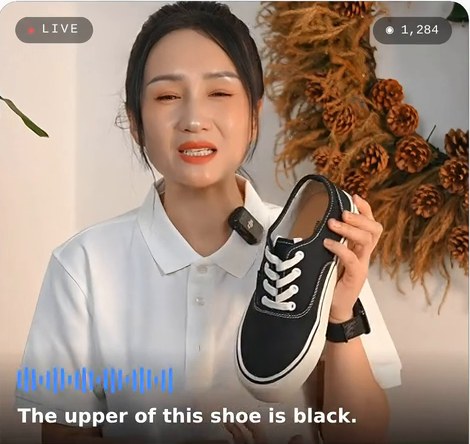
De hele stream aan, vertaalt gewoon mee
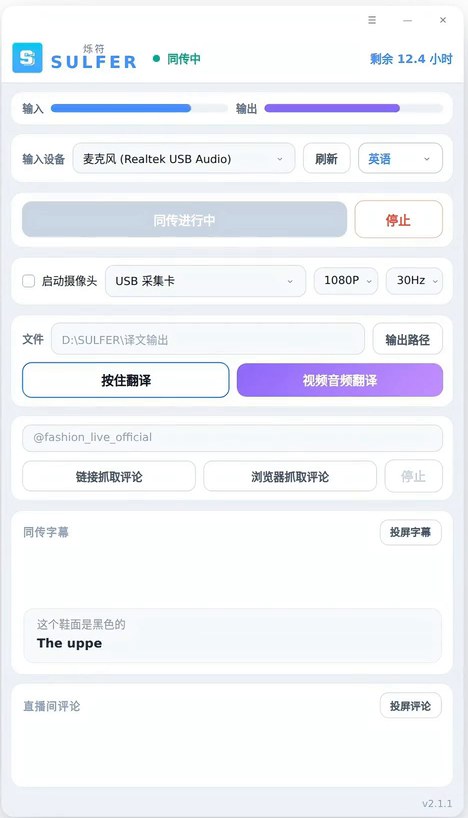
Koppel het aan de streamingsoftware die je al gebruikt, klik vóór je live gaat op Start en het draait zonder toezicht. In de software zie je ook de livechat, met profielfoto’s, likes en aantal kijkers.
Eén zin vertalen
Houd ingedrukt om te praten, laat los voor de vertaling. Handig om een vraag van een kijker te beantwoorden of offline met buitenlandse klanten te praten — zonder volledig tolken te starten.
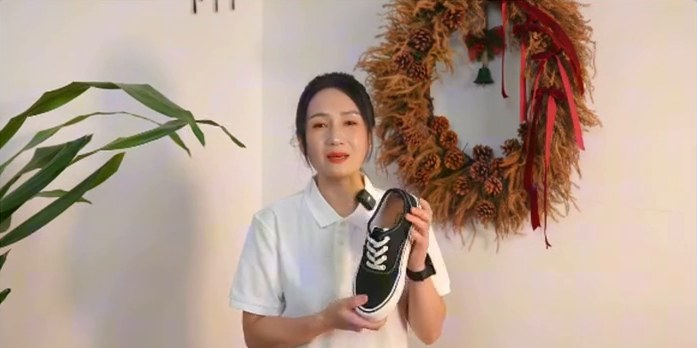
Opnames en korte video’s naar het buitenland
Sleep audio of video erin en krijg een vertaald spraakbestand voor nabewerking en distributie op meerdere platforms. Tweetalige SRT-ondertitels (origineel + vertaling) kun je tegelijk exporteren.
Zie zelf hoe je vertaald wordt
De vertaling kan apart op een scherm worden getoond, zodat de host altijd kan checken hoe hij vertaald wordt. Dat geeft rust, en je kunt je verhaal ter plekke bijsturen.
Kijkers luisteren,
ze lezen niet
Bij live verkopen gaat alle aandacht naar het product. Kijkers kijken naar de schoen in je hand — die gaan niet ook nog een regel ondertitels lezen. De vertaling moet dus hoorbaar zijn, en kloppen met het beeld.
De gebruikelijke aanpak
- Ondertitels — kijkers moeten stoppen om te lezen
- Robotstem, een vaste mannen- of vrouwenstem
- Vertaalt pas na de hele zin — de achterstand groeit
- Lokale hosts inhuren — duur en lastig te plannen
- Stem en beeld lopen niet gelijk
SULFER
- Direct hardop — kijkers luisteren gewoon
- Kloont jouw eigen stem
- Vertaalt terwijl je praat — al na één korte zin
- Eén host bedient meerdere markten
- Het beeld wordt mee vertraagd — wat ze horen, klopt met wat ze zien
Toont het beeld de zool,
dan praat de stem over de zool
Een vertaling komt altijd later dan het origineel — zo werkt elke tolk. Wat een stream verpest, is niet de vertraging, maar het wisselen: soms te vroeg, soms te laat. Kijkers zien je het bovenwerk laten zien, terwijl ze nog een prijs van twintig seconden geleden horen.
We vertragen het livebeeld met precies dezelfde tijd voordat het de deur uit gaat, zodat beeld en vertaling op hetzelfde moment vallen. Kijkers zien één complete, vloeiende anderstalige livestream en merken niets van wat er tussendoor gebeurt. Zinnen die de tijdslimiet overschrijden, worden geschrapt in plaats van later ingehaald — liever een stopwoordje missen dan de hele stream naar achteren schuiven.
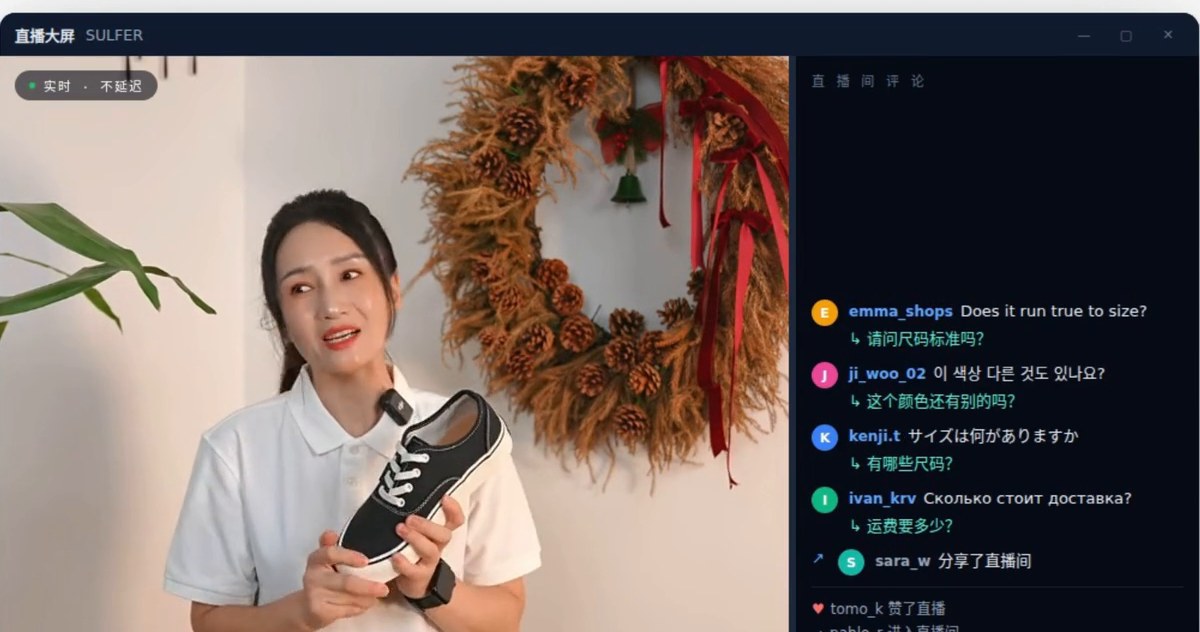
Live gaan en jezelf zien
Vink “Camera starten” aan en er verschijnt een SULFER Camera in de apparatenlijst van je streamingapp of OBS — geen plug-ins, geen aangepaste streaminstellingen. Vink “Groot scherm” aan en de software opent een extra venster: links een realtime beeld voor jezelf, rechts de reacties uit de livestream — realtime vertaald, met profielfoto en gebruikersnaam.
Opgenomen video’s, meteen in een andere taal
Niet alleen live. Sleep een opname, korte video of clip uit je archief erin — de software herkent de spraak, vertaalt het naar de doeltaal en dubt het terug op het originele beeld, in de eigen stem van de host. Ondertitels kun je in het beeld branden of als .srt-bestand exporteren voor je eigen montage.
Vier dingen die echt verkopen
Het is je eigen stem
Het systeem gebruikt je echte stem uit de stream en volgt je zin voor zin. Geen samples opnemen, geen training — neemt iemand anders het over, dan schakelt het automatisch mee.
Vertaalt terwijl je praat, met een stabiele vertraging
Zodra er een volledige korte zin is herkend, gaat die meteen naar vertaling en spraak, zonder op de hele passage te wachten. De vertraging blijft de hele stream stabiel — ze loopt niet op.
Prijzen mogen nooit verkeerd vertaald worden
Prijzen, maten, aantallen, tijden en actievoorwaarden blijven altijd behouden — nooit ingekort of weggelaten. Zeg je “yuan”, dan blijft het yuan; noem je alleen een getal, dan is het in de lokale valuta.
Eigen modellen, geen derden
Vertaling en spraaksynthese draaien op onze eigen servers, niet op algemene API’s van derden. Je computer vangt alleen geluid op en speelt het af — een gewone kantoorlaptop is genoeg.
Over prijzen mag een model niet gokken
Een stream voor Japan verkoopt in yen. Als het “honderdnegenennegentig” van de host als yuan werd gelezen, zat de prijs die klanten zien er een factor twintig naast. Daarom ligt de valuta al vast voordat er iets naar de vertaling gaat.
| Host zegt | Japanse stream | Koreaanse stream | Engelse stream |
|---|---|---|---|
| “199 yuan” | 199 yuan | 199 yuan | 199 yuan |
| 「199」 | 199 yen | 199 won | 199 Amerikaanse dollar |
Je kunt ook een woordenlijst voor je productcategorie instellen, zodat productnamen, merken en vaktermen een vaste vertaling krijgen — zo wordt een term als “klein geel karretje” (het winkelwagentje) nooit “een gele auto”.
Je eerste stream in drie stappen
Downloaden, installeren, registreren met je telefoonnummer
Windows-client — dubbelklik om te installeren. Registreer met een code via sms en log in om het te proberen.
Kies een microfoon en een doeltaal
Twee keuzemenu’s bovenaan: kies, klik op “Tolken starten” en zeg een zin in de microfoon om het resultaat te horen.
Koppel aan je stream — wij helpen één keer met instellen
De eerste koppeling met je streamingsoftware doen we samen met jou. Daarna blijft alles staan en is elke volgende stream één klik op Start.
Betalen per vertaalde tijd —
niet praten, niet betalen
Geen kosten zolang de app openstaat maar het tolken niet loopt, en ook niet voor pauzes waarin je niet praat. Bestandsvertaling wordt afgerekend op de lengte van de uiteindelijke audio. Het hoofdvenster toont je resterende tijd en verandert van kleur als die bijna op is — het stopt dus nooit zonder waarschuwing. Neem voor prijzen en opwaarderen contact op met de klantenservice.
Wat je misschien eerst wilt weten
Heb ik een krachtige computer nodig?
Nee. Vertaling en spraaksynthese gebeuren op onze servers; je computer vangt alleen geluid op en speelt het af, dus een gewone kantoor-pc volstaat. Het belangrijkste is een stabiele internetverbinding.
Horen kijkers een robotstem?
Nee. Het systeem kloont je eigen stem, dus het klinkt alsof jij zelf de vreemde taal spreekt. Geen samples of training nodig — zodra je live bent, volgt het je automatisch.
Is er vertraging?
Ja. Elke tolk loopt achter, ook een menselijke. Wij vertragen het livebeeld met dezelfde tijd, zodat beeld en vertaling kloppen en kijkers geen verschuiving merken.
Hoe nauwkeurig is het?
Het doet het goed bij alledaagse verkooppraat, productuitleg en prijzen, en je kunt een woordenlijst voor je categorie instellen om productnamen en vaktermen vast te leggen. Erg informeel dialect en ingewikkelde lange zinnen kunnen nog misgaan.
Welke talen kan de host spreken?
Chinees, Engels, Japans, Koreaans, Duits, Frans, Spaans, Italiaans, Russisch of Portugees. Chinees werkt op dit moment het best; de andere invoertalen worden nog verbeterd. Uitvoer is beschikbaar in 19 talen.
Kan het tegelijk naar meerdere talen vertalen?
Eén stream levert één taal; je kunt tussendoor stoppen en wisselen. Wil je meerdere markten bedienen, stream dan apart, of gebruik bestandsvertaling om opnames in meerdere talen om te zetten.
Kunnen meerdere mensen één account delen?
Nee. Er kan maar één apparaat tegelijk online zijn; inloggen op een nieuw apparaat logt het oude uit. Voor meerdere mensen maak je meerdere accounts aan.
Hoe wordt de software bijgewerkt?
Bij het openen wordt automatisch op updates gecontroleerd en je krijgt een melding als er een nieuwe versie is — één klik en klaar, je hoeft het installatiebestand niet opnieuw te downloaden. Nieuwe talen en functies krijg je gratis via updates.
Werkt het op een Mac?
Ja. De Mac-versie werkt op Macs met Apple silicon (M-serie – vrijwel alle Macs vanaf eind 2020) met macOS 13 of nieuwer. Dubbelklik na het downloaden op SULFER_Mac.dmg en sleep SULFER naar de map ‘Applications’ ernaast – klaar. Meldt macOS bij de eerste keer openen dat de ontwikkelaar niet kan worden geverifieerd, open dan Systeeminstellingen → Privacy en beveiliging, scrol omlaag en klik op ‘Toch openen’. Daarna biedt SULFER aan het virtuele audioapparaat ‘SULFER 麦克风’ te installeren: klik op Installeer en voer één keer je Mac-wachtwoord in. Kies in je streamingsoftware ‘SULFER 麦克风’ als microfoon. Beeld en geluid synchroon is op de Mac nog niet beschikbaar.