Sie sprechen,
Ihr Publikum hört seine Muttersprache
Keine Fremdsprachenkenntnisse? Trotzdem live in einer Fremdsprache verkaufen. Sie sprechen einfach wie immer, Ihre Zuschauer im Ausland hören ihre Landessprache – und zwar mit Ihrer eigenen Stimme.
- 1
Für Windows herunterladen und installieren
Windows 10 / 11. Installer doppelklicken und den Anweisungen folgen.
Für Windows herunterladen - 2
Registrieren und loslegen
Mit einem Code per SMS registrieren und anmelden. Mikrofon und Zielsprache wählen, auf „Start“ klicken und einen Satz sagen – schon hören Sie das Ergebnis.
- 1
Für Mac herunterladen und installieren
Macs mit Apple Silicon, ab macOS 13. SULFER_Mac.dmg doppelklicken und SULFER in „Applications“ ziehen.
Für Mac herunterladen - 2
Erster Start
Meldet macOS, dass der Entwickler nicht überprüft werden kann: Systemeinstellungen → Datenschutz & Sicherheit öffnen und auf „Dennoch öffnen“ klicken. Danach das virtuelle Audiogerät „SULFER 麦克风“ installieren, wenn Sie dazu aufgefordert werden, und es in Ihrer Streaming-Software als Mikrofon wählen.
- 3
Registrieren und loslegen
Mit einem Code per SMS registrieren und anmelden. Mikrofon und Zielsprache wählen, auf „Start“ klicken und einen Satz sagen – schon hören Sie das Ergebnis.
- 1
iPhone-App herunterladen
Die iPhone-App ist jetzt im App Store. Einfach unten tippen oder im App Store nach „SULFER“ suchen.
Im App Store laden - 2
Anmelden und loslegen
Mit dem Code per SMS anmelden, Sprachen wählen und ins Handy sprechen – schon hören Sie die Übersetzung.
- 1
Android-App herunterladen
Die Android-App erscheint bald. Danach können Sie sie direkt hier herunterladen.
Bald verfügbar - 2
Anmelden und loslegen
Mit dem Code per SMS anmelden, Sprachen wählen und ins Handy sprechen – schon hören Sie die Übersetzung.
Zielsprachen · 19
Englisch · Japanisch · Koreanisch · Deutsch · Französisch · Spanisch · Italienisch · Russisch · Portugiesisch · Thailändisch · Vietnamesisch · Indonesisch · Türkisch · Hindi · Niederländisch · Polnisch · Rumänisch · Griechisch · Tschechisch
Eine App, vier Aufgaben
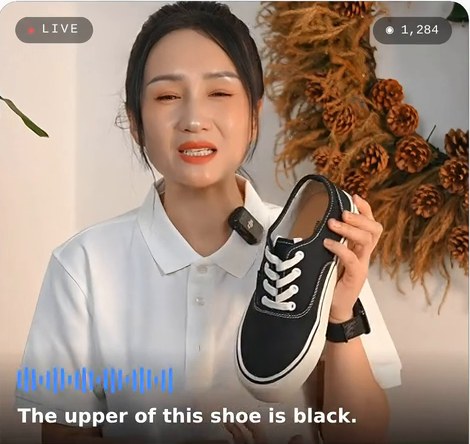
Läuft den ganzen Stream, übersetzt fortlaufend
Verbinden Sie es mit Ihrer gewohnten Streaming-Software, klicken Sie vor dem Livegang einmal auf Start – danach läuft alles von selbst. In der Software sehen Sie zugleich den Live-Chat, mit Profilbildern, Likes und Zuschauerzahl.
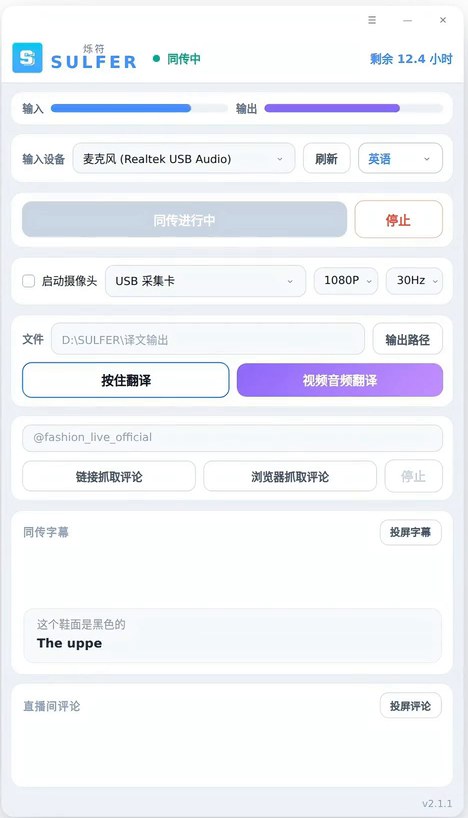
Einen einzelnen Satz übersetzen
Gedrückt halten und sprechen, loslassen – schon kommt die Übersetzung. Ideal, um eine Zuschauerfrage zu beantworten oder offline mit ausländischen Kunden zu sprechen – ganz ohne Dolmetschen für den ganzen Stream.
Aufzeichnungen und Kurzvideos fürs Ausland
Audio oder Video hineinziehen und eine übersetzte Sprachdatei erhalten – für den Nachschnitt und die Verbreitung auf mehreren Plattformen. Zweisprachige SRT-Untertitel (Original + Übersetzung) lassen sich gleichzeitig exportieren.
Sehen, was aus Ihren Worten wird
Die Übersetzung lässt sich separat auf einem Bildschirm anzeigen – so sieht der Host jederzeit, was aus seinen Worten geworden ist. Das gibt Sicherheit und erleichtert es, spontan anders zu formulieren.
Zuschauer hören zu,
sie lesen nicht
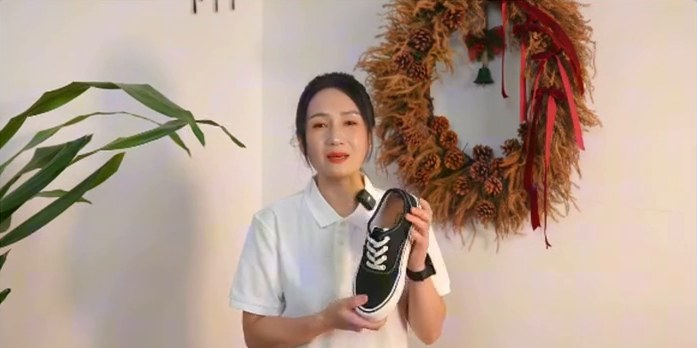
Beim Live-Shopping liegt die ganze Aufmerksamkeit auf dem Produkt. Ihre Zuschauer schauen auf den Schuh in Ihrer Hand – nebenbei noch Untertitel lesen, das macht keiner. Deshalb muss die Übersetzung zu hören sein – und zum Bild passen.
Der übliche Weg
- Untertitel – die Zuschauer müssen mitlesen
- Roboterstimme, immer dieselbe Männer- oder Frauenstimme
- Übersetzt erst nach dem ganzen Satz – der Rückstand wächst
- Lokale Hosts engagieren – teuer und schwer zu planen
- Stimme und Bild laufen auseinander
SULFER
- Direkt gesprochen – die Zuschauer hören einfach zu
- Klont Ihre eigene Stimme
- Übersetzt, während Sie sprechen – schon nach einer kurzen Phrase
- Ein einziger Host bedient viele Märkte
- Das Bild wird passend verzögert – was man hört, sieht man auch
Zeigt das Bild die Sohle,
spricht die Stimme von der Sohle
Eine Übersetzung kommt immer später als das Original – das gilt für jedes Dolmetschen. Was einen Stream ruiniert, ist nicht die Verzögerung, sondern das Schwanken: mal zu früh, mal zu spät. Die Zuschauer sehen, wie Sie das Obermaterial zeigen, und hören noch den Preis von vor zwanzig Sekunden.
Wir verzögern das Livebild um genau dieselbe Zeit, bevor es rausgeht – so treffen Bild und Übersetzung im selben Moment ein. Die Zuschauer sehen einen vollständigen, flüssigen Livestream in ihrer Sprache und merken nichts von dem, was dazwischen passiert. Sätze, die das Zeitlimit überschreiten, werden verworfen statt nachgeschoben – lieber ein Füllwort weglassen, als den ganzen Stream nach hinten zu verschieben.
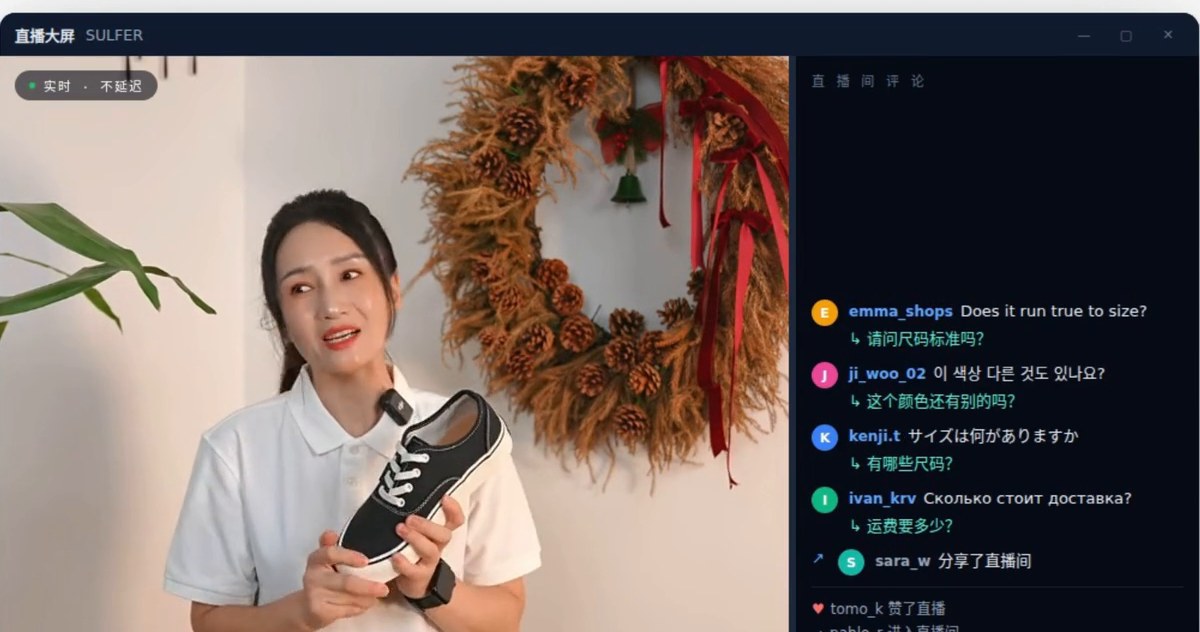
Streamen und sich selbst dabei sehen
Setzen Sie einen Haken bei „Kamera starten“, und in der Geräteliste Ihrer Streaming-App oder von OBS erscheint eine SULFER Camera – ohne Plug-ins, ohne Änderungen an den Stream-Einstellungen. Setzen Sie einen Haken bei „Großbildschirm“, und die Software öffnet ein weiteres Fenster: links das Echtzeitbild für Sie selbst, rechts die Kommentare aus dem Livestream – in Echtzeit übersetzt, mit Profilbild und Nutzername.
Fertige Videos – direkt in einer anderen Sprache
Nicht nur live. Ziehen Sie eine Aufzeichnung, ein Kurzvideo oder einen Clip aus Ihrem Archiv hinein – die Software erkennt das Gesprochene, übersetzt es in die Zielsprache und vertont das Originalbild neu, in der Stimme des Hosts. Untertitel lassen sich direkt ins Bild einbrennen oder als .srt-Datei für den eigenen Schnitt exportieren.
Vier Dinge, die wirklich verkaufen
Es ist Ihre eigene Stimme
Das System nimmt Ihre echte Stimme aus dem Livestream und folgt Ihnen Satz für Satz. Keine Sprachproben, kein Training – übernimmt jemand anderes den Stream, wechselt die Stimme automatisch mit.
Übersetzt, während Sie sprechen – mit stabiler Verzögerung
Sobald eine vollständige kurze Phrase erkannt ist, geht sie sofort in Übersetzung und Sprachausgabe – ohne auf den ganzen Absatz zu warten. Die Verzögerung bleibt über den ganzen Stream stabil und wächst nicht mit der Zeit.
Preise dürfen nie falsch übersetzt werden
Preise, Größen, Mengen, Zeiten und Aktionsbedingungen bleiben immer erhalten – nie gekürzt, nie weggelassen. Sagen Sie „Yuan“, bleibt es bei Yuan; nennen Sie nur eine Zahl, gilt die Landeswährung.
Eigene Modelle, keine Drittanbieter
Übersetzung und Sprachsynthese laufen auf unseren eigenen Servern, nicht über allgemeine Schnittstellen von Drittanbietern. Ihr Computer nimmt nur Ton auf und spielt ihn ab – ein normaler Büro-Laptop reicht.
Beim Preis darf kein Modell raten
Ein Stream für Japan verkauft in Yen. Würde das „hundertneunundneunzig“ des Hosts als Yuan gelesen, läge der Preis für die Kunden um das Zwanzigfache daneben. Deshalb steht die Währung fest, bevor überhaupt etwas zur Übersetzung geht.
| Host sagt | Japanischer Stream | Koreanischer Stream | Englischer Stream |
|---|---|---|---|
| „199 Yuan“ | 199 Yuan | 199 Yuan | 199 Yuan |
| 「199」 | 199 Yen | 199 Won | 199 US-Dollar |
Zusätzlich können Sie für Ihre Produktkategorie ein eigenes Glossar anlegen und Produktnamen, Marken und Fachbegriffe auf feste Übersetzungen festlegen – damit aus dem „kleinen gelben Wagen“ (dem Warenkorb-Symbol) nie ein „gelbes Auto“ wird.
In drei Schritten zum ersten Stream
Herunterladen, installieren, mit Handynummer registrieren
Windows-Client – per Doppelklick installieren. Mit einem SMS-Code registrieren, einloggen und ausprobieren.
Mikrofon und Zielsprache wählen
Zwei Auswahlmenüs oben: auswählen, auf „Dolmetschen starten“ klicken und einen Satz ins Mikrofon sprechen – schon hören Sie das Ergebnis.
Mit dem Stream verbinden – wir helfen einmal beim Einrichten
Beim ersten Anschluss an Ihre Streaming-Software helfen wir Ihnen. Danach bleibt alles eingerichtet, und jeder weitere Stream ist nur noch ein Klick auf Start.
Abrechnung nach übersetzter Zeit –
wer schweigt, zahlt nicht
Keine Kosten, solange die Software nur geöffnet ist und das Dolmetschen nicht läuft – und auch nicht für Pausen, in denen Sie nicht sprechen. Dateiübersetzungen werden nach der Länge des fertigen Audios abgerechnet. Das Hauptfenster zeigt Ihre Restzeit an und wechselt die Farbe, wenn sie knapp wird – es stoppt also nie ohne Vorwarnung. Für Preise und Aufladung wenden Sie sich bitte an den Kundenservice.
Was Sie vorab wissen sollten
Brauche ich einen leistungsstarken Computer?
Nein. Übersetzung und Sprachsynthese laufen auf unseren Servern; Ihr Computer nimmt nur Ton auf und spielt ihn ab – ein normaler Büro-PC genügt. Wichtig ist vor allem eine stabile Internetverbindung.
Hören die Zuschauer eine Roboterstimme?
Nein. Das System klont Ihre eigene Stimme – es klingt, als würden Sie selbst die Fremdsprache sprechen. Keine Sprachproben, kein Training: Sobald Sie live sind, folgt es Ihnen automatisch.
Gibt es eine Verzögerung?
Ja. Jedes Dolmetschen hinkt hinterher, auch das menschliche. Wir verzögern das Livebild um genau dieselbe Zeit, damit Bild und Übersetzung zusammenpassen – die Zuschauer merken keinen Versatz.
Wie genau ist die Übersetzung?
Bei alltäglichen Verkaufsgesprächen, Produkterklärungen und Preisen schneidet sie gut ab, und Sie können für Ihre Kategorie ein eigenes Glossar anlegen, um Produktnamen und Fachbegriffe festzulegen. Stark umgangssprachlicher Dialekt und verschachtelte lange Sätze können noch danebengehen.
Welche Sprachen kann der Host sprechen?
Chinesisch, Englisch, Japanisch, Koreanisch, Deutsch, Französisch, Spanisch, Italienisch, Russisch oder Portugiesisch. Chinesisch funktioniert derzeit am besten; die übrigen Eingabesprachen werden noch verbessert. Ausgegeben wird in 19 Sprachen.
Kann es gleichzeitig in mehrere Sprachen übersetzen?
Ein Stream gibt eine Sprache aus; Sie können zwischendurch anhalten und wechseln. Für mehrere Märkte streamen Sie getrennt – oder Sie nutzen die Dateiübersetzung, um Aufzeichnungen in mehrere Sprachen zu bringen.
Können mehrere Personen ein Konto teilen?
Nein. Es kann immer nur ein Gerät gleichzeitig online sein; eine Anmeldung auf einem neuen Gerät meldet das alte ab. Für mehrere Personen legen Sie bitte mehrere Konten an.
Wie wird die Software aktualisiert?
Sie prüft beim Öffnen automatisch auf Updates und meldet sich, wenn es eine neue Version gibt – ein Klick genügt, den Installer müssen Sie nicht neu herunterladen. Neue Sprachen und Funktionen gibt es als kostenlose Updates.
Läuft SULFER auch auf dem Mac?
Ja. Die Mac-Version läuft auf Macs mit Apple Silicon (M-Serie – praktisch alle Macs ab Ende 2020) und macOS 13 oder neuer. Nach dem Download SULFER_Mac.dmg doppelklicken und SULFER auf den Ordner „Applications“ daneben ziehen – fertig. Meldet macOS beim ersten Öffnen, dass der Entwickler nicht überprüft werden kann: Systemeinstellungen → Datenschutz & Sicherheit öffnen, nach unten scrollen und auf „Dennoch öffnen“ klicken. Danach bietet SULFER an, das virtuelle Audiogerät „SULFER 麦克风“ zu installieren – auf „Installieren“ klicken und einmal das Mac-Passwort eingeben. In der Streaming-Software dann „SULFER 麦克风“ als Mikrofon wählen. Die Bild-Ton-Synchronität gibt es auf dem Mac noch nicht.