Tú hablas,
te escuchan en su lengua materna
¿No hablas otros idiomas? Aun así puedes hacer transmisiones en vivo en otro idioma. Habla como siempre y el público extranjero te escucha en su idioma local — y con tu propia voz.
- 1
Descargar e instalar para Windows
Windows 10 / 11. Haz doble clic en el instalador y sigue los pasos.
Descargar para Windows - 2
Regístrate y empieza a interpretar
Regístrate con un código enviado a tu teléfono e inicia sesión. Elige el micrófono y el idioma de destino, pulsa «Iniciar» y di una frase para oír el resultado.
- 1
Descargar e instalar para Mac
Mac con chip Apple, macOS 13 o posterior. Haz doble clic en SULFER_Mac.dmg y arrastra SULFER a «Applications».
Descargar para Mac - 2
Primera apertura
Si macOS dice que no puede verificar al desarrollador: abre Ajustes del Sistema → Privacidad y seguridad y pulsa «Abrir igualmente». Después instala el dispositivo de audio virtual «SULFER 麦克风» cuando se te pida y elígelo como micrófono en tu programa de directos.
- 3
Regístrate y empieza a interpretar
Regístrate con un código enviado a tu teléfono e inicia sesión. Elige el micrófono y el idioma de destino, pulsa «Iniciar» y di una frase para oír el resultado.
- 1
Descarga la app para iPhone
La app para iPhone ya está en la App Store. Toca el botón de abajo o busca «SULFER» en la App Store.
Descargar en la App Store - 2
Inicia sesión y empieza a traducir
Inicia sesión con el código que recibes por SMS, elige los idiomas y habla al teléfono para oír la traducción.
- 1
Descarga la app para Android
La app para Android llegará pronto. Podrás descargarla directamente aquí.
Próximamente - 2
Inicia sesión y empieza a traducir
Inicia sesión con el código que recibes por SMS, elige los idiomas y habla al teléfono para oír la traducción.
Idiomas de destino · 19
Inglés · Japonés · Coreano · Alemán · Francés · Español · Italiano · Ruso · Portugués · Tailandés · Vietnamita · Indonesio · Turco · Hindi · Neerlandés · Polaco · Rumano · Griego · Checo
Una app, cuatro usos
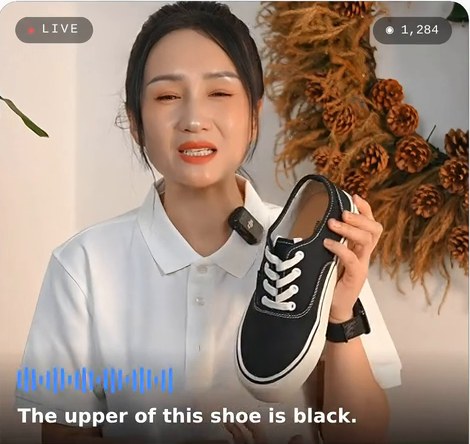
Activa toda la transmisión, traduciendo sobre la marcha
Conéctalo al software de transmisión que ya usas, haz clic en Iniciar antes de salir en vivo y funciona solo. En la app también ves el chat de la sala, con avatares, «me gusta» y número de espectadores.
Traduce una sola frase
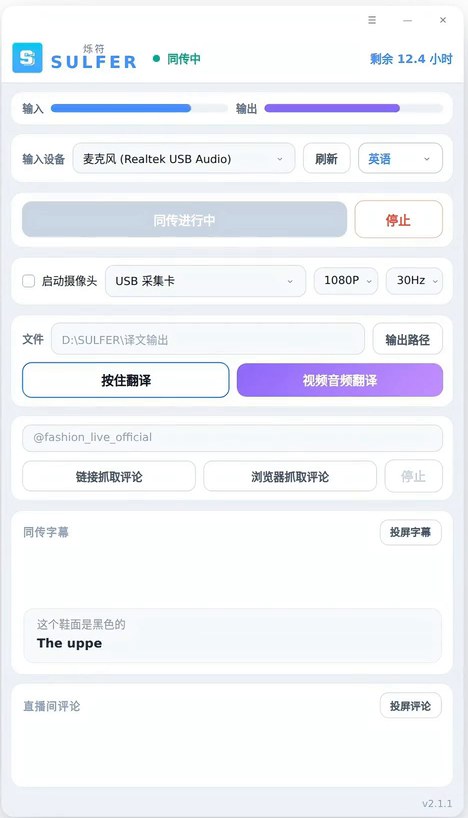
Mantén presionado para hablar y suelta para obtener la traducción. Ideal para responder la pregunta de un espectador o hablar cara a cara con clientes extranjeros fuera de la transmisión, sin activar la interpretación completa.
Lleva tus repeticiones y videos cortos al extranjero
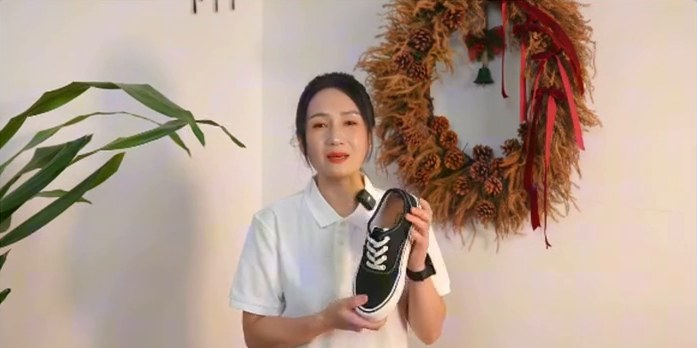
Arrastra un audio o un video y obtén un archivo de voz traducido para reeditar y distribuir en varias plataformas. También puedes exportar a la vez subtítulos SRT bilingües (original + traducción).
Mira cómo te están traduciendo
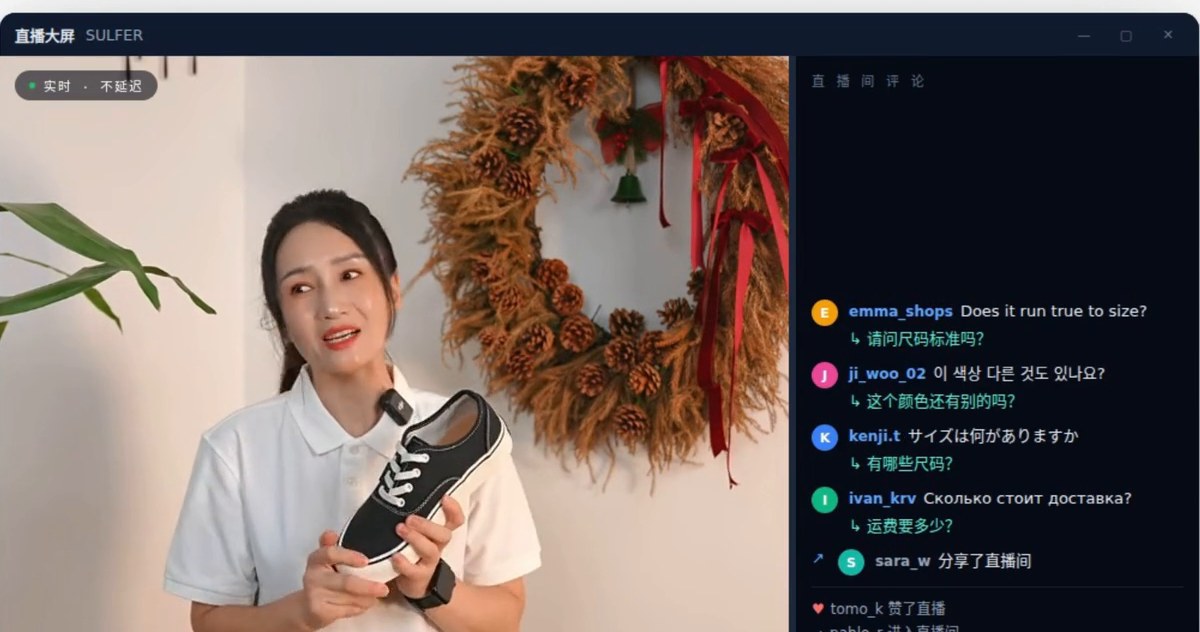
La traducción se puede mostrar en una pantalla aparte, para que el presentador compruebe en todo momento cómo lo están traduciendo. Más tranquilidad, y es fácil ajustar sobre la marcha cómo dices las cosas.
El público escucha,
no lee
En una venta en vivo, toda la atención está en el producto. Los espectadores miran el zapato que tienes en la mano; no se van a poner a leer subtítulos al mismo tiempo. Por eso la traducción tiene que oírse, y tiene que coincidir con la imagen.
Lo habitual
- Subtítulos: el público tiene que distraerse leyendo
- Voz robótica, siempre la misma voz de hombre o de mujer
- Traduce solo al terminar la frase y se va retrasando cada vez más
- Contratar presentadores locales: caro y con horarios difíciles de cuadrar
- La voz y la imagen no coinciden
SULFER
- Traducción hablada: el público solo escucha
- Clona tu propia voz
- Traduce mientras hablas: empieza tras una frase corta
- Un solo presentador llega a varios mercados
- La imagen se retrasa a la par: lo que oyen coincide con lo que ven
Cuando la cámara llega a la suela,
la voz habla de la suela
La traducción siempre sale después que el original; le pasa a cualquier intérprete. Lo que arruina una transmisión no es el retraso, sino ir «a veces antes, a veces después»: el público te ve mostrando el empeine mientras todavía oye un precio de hace veinte segundos.
Por eso retrasamos la imagen en vivo el mismo tiempo antes de emitirla, para que imagen y traducción coincidan en el mismo instante. El público ve una transmisión en otro idioma completa y fluida, sin notar nada de lo que pasa por dentro. Las frases que superan el límite de tiempo se descartan en lugar de recuperarse después: mejor saltarse una muletilla que desplazar toda la transmisión.
Transmite y mírate al mismo tiempo
Marca «Iniciar cámara» y SULFER Camera aparece en la lista de dispositivos de tu app de transmisión o de OBS, sin plugins ni cambios en tu configuración de emisión. Marca «Pantalla grande» y la app abre otra ventana: a la izquierda, la imagen en tiempo real para ti; a la derecha, los comentarios de la sala, traducidos en tiempo real, junto con el avatar y el nombre de usuario.
Tus videos grabados, directo a otro idioma
No solo en vivo. Arrastra cualquier repetición, video corto o clip de tu biblioteca: la app reconoce lo que se dice, lo traduce al idioma de destino y lo dobla sobre la imagen original con la propia voz del presentador. Los subtítulos se pueden incrustar en la imagen o exportar como archivo .srt para que los edites tú.
Cuatro cosas que de verdad cierran ventas
Es tu propia voz
El sistema toma tu voz real durante la transmisión y te sigue frase a frase. Sin grabar muestras ni entrenar nada; si presenta otra persona, cambia automáticamente.
Traduce mientras hablas, con un retraso estable
En cuanto reconoce una frase corta completa, la envía a traducir y sintetizar, sin esperar a que termines todo el bloque. El retraso se mantiene estable durante toda la transmisión: no va creciendo.
Los precios no se pueden traducir mal
Precios, tallas, cantidades, horarios y condiciones de las ofertas se conservan siempre: nunca se acortan ni se omiten. Si dices «yuanes», se queda en yuanes; si dices solo el número, se toma en la moneda local.
Modelos propios, sin terceros
La traducción y la síntesis de voz se ejecutan en nuestros propios servidores, no en API genéricas de terceros. Tu equipo solo capta y reproduce el sonido: basta con un portátil de oficina común.
Con los precios, el modelo no adivina
Una transmisión para Japón vende en yenes. Si el «ciento noventa y nueve» del presentador se interpretara como yuanes, el precio que ven los clientes estaría desviado veinte veces. Por eso la moneda queda fijada antes de enviar nada a traducir.
| El presentador dice | Transmisión en japonés | Transmisión en coreano | Transmisión en inglés |
|---|---|---|---|
| «199 yuanes» | 199 yuanes | 199 yuanes | 199 yuanes |
| 「199」 | 199 yenes | 199 wones | 199 dólares |
Además, puedes configurar un glosario para tu categoría de producto y fijar cómo se traducen los nombres de productos, las marcas y los términos del sector, para que algo como el «carrito amarillo» (el carrito de compras de Douyin) nunca salga como «un carro amarillo».
Tu primera transmisión en tres pasos
Descarga, instala y regístrate con tu teléfono
Cliente para Windows: doble clic para instalar. Regístrate con el código que llega a tu teléfono e inicia sesión para probarlo.
Elige el micrófono y el idioma de destino
Dos menús desplegables arriba: elige, haz clic en «Iniciar interpretación» y di una frase al micrófono para oír el resultado.
Conéctalo a tu transmisión: te ayudamos a configurarlo una vez
La primera vez te ayudamos a conectarlo a tu software de transmisión. Una vez configurado, queda así, y en cada transmisión solo tienes que hacer clic en Iniciar.
Se cobra por tiempo traducido:
si no hablas, no pagas
No se cobra mientras la app está abierta sin haber iniciado la interpretación, ni por las pausas en las que no hablas. La traducción de archivos se factura según la duración del audio final. La ventana principal muestra el tiempo restante y cambia de color cuando queda poco, así que nunca se detiene sin aviso. Para precios y recargas, contacta con soporte.
Lo que quizá quieras saber primero
¿Necesito un equipo potente?
No. La traducción y la síntesis de voz se hacen en nuestros servidores; tu equipo solo capta y reproduce el sonido, así que basta con uno de oficina común. Lo principal es una conexión a internet estable.
¿El público oirá una voz robótica?
No. El sistema clona tu propia voz, así que suena como si tú hablaras el idioma extranjero. No hace falta grabar muestras ni entrenar nada: te sigue automáticamente en cuanto sales en vivo.
¿Hay retraso?
Sí. Toda interpretación simultánea va con retraso, también la humana. Lo que hacemos es retrasar la imagen en vivo el mismo tiempo para que imagen y traducción coincidan, y el público no nota ningún desfase.
¿Es precisa la traducción?
Funciona bien con el discurso de venta habitual, las explicaciones de productos y los precios, y puedes configurar un glosario para tu categoría que fije los nombres de productos y los términos del sector. Los dialectos muy coloquiales y las frases largas y enrevesadas todavía pueden fallar.
¿En qué idiomas puede hablar el presentador?
Chino, inglés, japonés, coreano, alemán, francés, español, italiano, ruso o portugués. Por ahora el chino es el que mejor funciona; los demás idiomas de entrada todavía se están mejorando. La salida está disponible en 19 idiomas.
¿Puede traducir a varios idiomas a la vez?
Cada transmisión sale en un solo idioma; puedes parar y cambiarlo a mitad. Para cubrir varios mercados, haz transmisiones separadas o usa la traducción de archivos para pasar tus repeticiones a varios idiomas.
¿Pueden varias personas compartir una cuenta?
No. Solo puede haber un dispositivo conectado a la vez; al iniciar sesión en uno nuevo se cierra la sesión del anterior. Si son varias personas, crea varias cuentas.
¿Cómo se actualiza la app?
Busca actualizaciones automáticamente al abrirse y te avisa cuando hay una versión nueva: un clic y listo, sin volver a descargar el instalador. Los nuevos idiomas y funciones llegan como actualizaciones gratuitas.
¿Funciona en Mac?
Sí. La versión para Mac funciona en Mac con chip Apple (serie M; casi todos los Mac desde finales de 2020) y macOS 13 o posterior. Después de descargarla, haz doble clic en SULFER_Mac.dmg y arrastra SULFER a la carpeta «Applications» que aparece al lado: ya está instalado. Si la primera vez que lo abres macOS dice que no puede verificar al desarrollador, ve a Ajustes del Sistema → Privacidad y seguridad, desplázate hacia abajo y pulsa «Abrir igualmente». Después SULFER te pedirá instalar su dispositivo de audio virtual «SULFER 麦克风»: pulsa Instalar e introduce una vez la contraseña del Mac. En tu programa de directos, elige «SULFER 麦克风» como micrófono. La sincronía audio-video todavía no está disponible en Mac.