Siz konuşun,
onlar ana dillerinde duysun
Yabancı dil bilmeden de yabancı dilde canlı yayın açabilirsiniz. Siz her zamanki gibi konuşun, yurt dışındaki izleyiciler kendi dillerini duysun — üstelik sizin kendi sesinizle.
- 1
Windows için indir ve kur
Windows 10 / 11. Kurulum dosyasına çift tıklayın ve adımları izleyin.
Windows için indir - 2
Kaydolun ve çeviriye başlayın
Telefonunuza gelen kodla kaydolup giriş yapın. Mikrofonu ve hedef dili seçin, “Başlat”a tıklayın ve bir cümle söyleyin; sonucu hemen duyarsınız.
- 1
Mac için indir ve kur
Apple çipli Mac’ler, macOS 13 ve üzeri. SULFER_Mac.dmg’ye çift tıklayın ve SULFER’i “Applications”a sürükleyin.
Mac için indir - 2
İlk açılış
macOS geliştiricinin doğrulanamadığını söylerse: Sistem Ayarları → Gizlilik ve Güvenlik’i açıp “Yine de Aç”a tıklayın. Ardından istendiğinde sanal ses aygıtı “SULFER 麦克风”i kurun ve yayın yazılımınızda mikrofon olarak seçin.
- 3
Kaydolun ve çeviriye başlayın
Telefonunuza gelen kodla kaydolup giriş yapın. Mikrofonu ve hedef dili seçin, “Başlat”a tıklayın ve bir cümle söyleyin; sonucu hemen duyarsınız.
- 1
iPhone uygulamasını indirin
iPhone uygulaması App Store’da. Aşağıdaki düğmeye dokunun ya da App Store’da “SULFER” aratın.
App Store’dan indirin - 2
Giriş yapın ve çeviriye başlayın
Telefonunuza gelen kodla giriş yapın, dilleri seçin ve telefona konuşun; çeviriyi hemen duyarsınız.
- 1
Android uygulamasını indirin
Android uygulaması yakında geliyor. Hazır olduğunda doğrudan buradan indirebilirsiniz.
Yakında - 2
Giriş yapın ve çeviriye başlayın
Telefonunuza gelen kodla giriş yapın, dilleri seçin ve telefona konuşun; çeviriyi hemen duyarsınız.
Hedef diller · 19 dil
İngilizce · Japonca · Korece · Almanca · Fransızca · İspanyolca · İtalyanca · Rusça · Portekizce · Tayca · Vietnamca · Endonezce · Türkçe · Hintçe · Felemenkçe · Lehçe · Rumence · Yunanca · Çekçe
Tek uygulama, dört iş
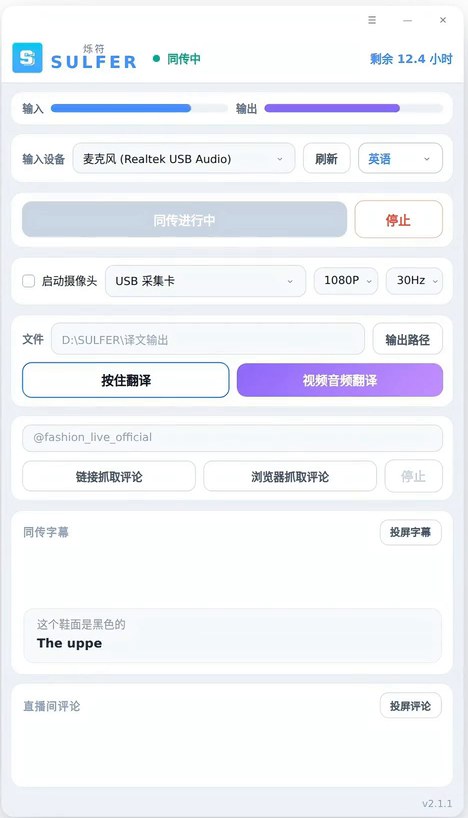
Yayın boyunca açık, siz konuştukça çevirir
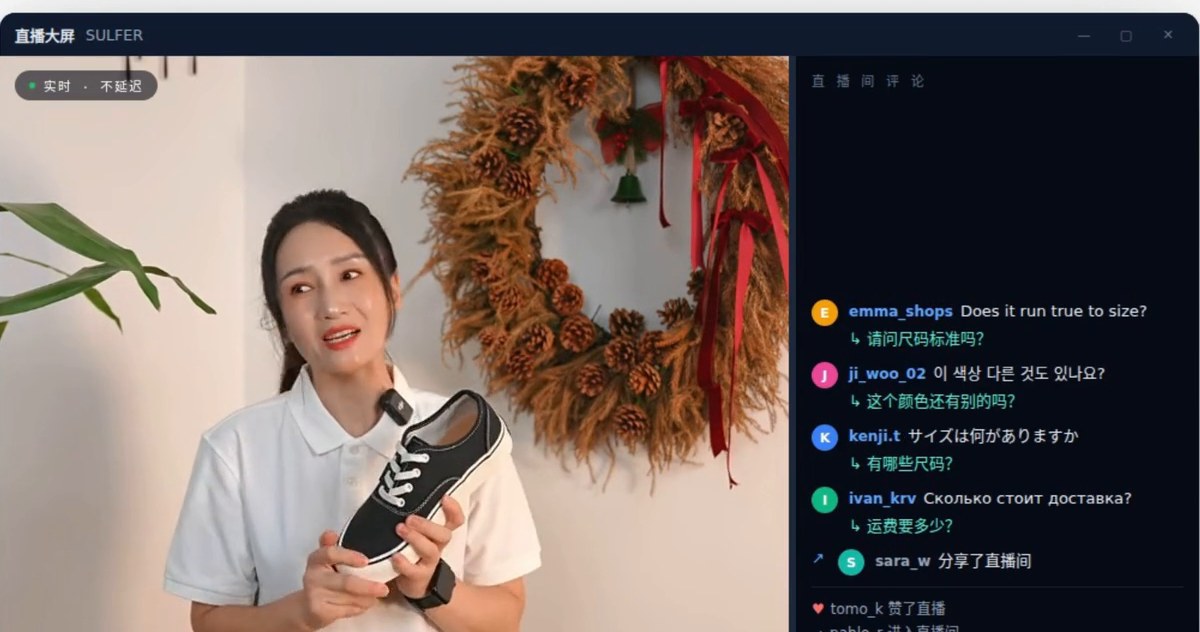
Halihazırda kullandığınız yayın yazılımına bağlayın, yayına çıkmadan önce Başlat'a tıklayın; gerisi kendi kendine yürür. Uygulamada canlı yayın sohbetini de avatarlar, beğeniler ve izleyici sayısıyla birlikte görebilirsiniz.
Tek bir cümleyi çevirin
Basılı tutup konuşun, bırakınca çeviri gelsin. Bir izleyicinin sorusunu yanıtlarken ya da yabancı müşterilerle yüz yüze görüşürken işe yarar — tam simultane çeviriyi açmanıza gerek yok.
Yayın kayıtlarını ve kısa videoları yurt dışına taşıyın
Ses ya da video dosyasını sürükleyip bırakın; yeniden kurgu ve çoklu platform paylaşımı için çevrilmiş bir ses dosyası elde edin. İki dilli SRT altyazı (orijinal + çeviri) da aynı anda dışa aktarılabilir.
Neye çevrildiğinizi kendiniz görün
Çeviri ayrı bir ekrana yansıtılabilir; böylece yayıncı neye çevrildiğini her an kontrol edebilir. İçiniz rahat olur, anlatımınızı da anında ayarlayabilirsiniz.
İzleyici dinler,
okumaz
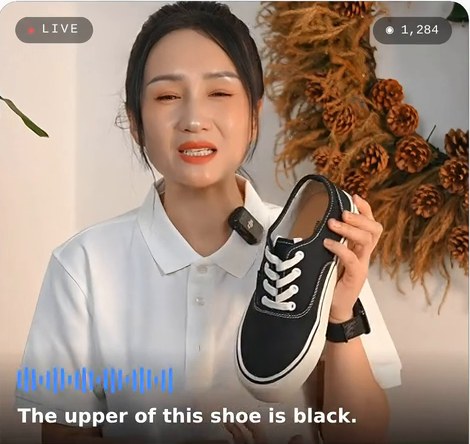
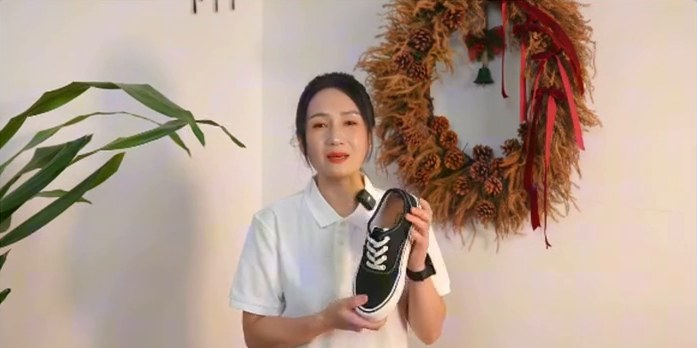
Canlı satışta tüm dikkat üründedir. İzleyiciler elinizdeki ayakkabıya bakarken bir de altyazı okumaya uğraşmaz. Bu yüzden çeviri sesli olmalı — ve görüntüyle örtüşmeli.
Alışılmış yöntem
- Altyazı — izleyici dikkatini bölüp okumak zorunda
- Robotik ses, sabit bir kadın ya da erkek sesi
- Cümle bitmeden çevirmez, yayın ilerledikçe geride kalır
- Yerel yayıncı tutmak — pahalı, programı ayarlamak zor
- Ses ve görüntü uyuşmuyor
SULFER
- Doğrudan seslendirir — izleyici sadece dinler
- Kendi sesinizi klonlar
- Siz konuşurken çevirir — tek bir kısa ifadeden sonra ses başlar
- Tek bir yayıncı birçok pazara ulaşır
- Görüntü de aynı süre geciktirilir — duyulan, görülenle örtüşür
Kamera tabana geldiğinde,
ses de tabanı anlatıyor
Çeviri her zaman asıl konuşmadan sonra gelir — her simultane çeviri böyledir. Yayını asıl mahveden “geç kalmak” değil, “bazen erken, bazen geç” olmaktır: izleyici sizi ayakkabının sayasını gösterirken izler, kulağında ise hâlâ yirmi saniye önceki fiyat vardır.
Yöntemimiz şu: canlı görüntüyü de aynı süre kadar geciktirip öyle yayına veriyoruz; böylece görüntü ve çeviri aynı ana denk geliyor. İzleyiciler eksiksiz, akıcı bir yabancı dil yayını izler ve arada neler olduğunu hiç fark etmez. Süre sınırını aşan cümleler sonradan sıkıştırılmaz, atlanır — yayının tamamını geriye kaydırmaktansa bir dolgu sözünü atlamak daha iyidir.
Yayın yaparken kendinizi de görün
“Kamerayı başlat”ı işaretleyin; yayın uygulamanızın ya da OBS'nin cihaz listesinde bir SULFER Camera belirir — eklenti kurmanız da yayın ayarlarını değiştirmeniz de gerekmez. “Büyük ekran”ı işaretleyin; uygulama ayrı bir pencere açar: solda kendiniz için gerçek zamanlı görüntü, sağda canlı yayın yorumları — avatar ve kullanıcı adıyla birlikte anında çevrilmiş olarak.
Kayıtlı videolar, doğrudan başka bir dile
Sadece canlı yayın değil. Elinizdeki yayın kayıtları, kısa videolar, arşiv görüntüleri — birini sürükleyip bırakmanız yeterli. Uygulama konuşmayı tanır, hedef dile çevirir ve yayıncının kendi sesiyle orijinal görüntünün üzerine seslendirir. Altyazılar doğrudan görüntüye gömülebilir ya da kendi kurgunuz için .srt dosyası olarak dışa aktarılabilir.
Satışı gerçekten belirleyen dört şey
Sizin kendi sesiniz
Sistem, yayındaki gerçek sesinizi kullanır ve sizi cümle cümle takip eder. Önceden örnek kaydına da eğitime de gerek yok — yayına başka biri çıkarsa ses otomatik olarak ona geçer.
Konuşurken çevirir, gecikme sabit kalır
Tam bir kısa ifade tanındığı anda çeviri ve seslendirmeye gönderilir; bölümün bitmesi beklenmez. Gecikme yayın boyunca sabit bir aralıkta kalır — yayın ilerledikçe büyümez.
Fiyat asla yanlış çevrilmemeli
Fiyat, beden, adet, saat ve kampanya koşulları her zaman korunur; asla kısaltılmaz ya da atlanmaz. “Yuan” derseniz yuan olarak kalır, yalnızca rakam söylerseniz yerel para birimi esas alınır.
Kendi modellerimiz, üçüncü taraf yok
Çeviri ve ses sentezi kendi sunucularımızda çalışır; üçüncü tarafların genel amaçlı API'lerine bağlı değildir. Bilgisayarınız yalnızca sesi alır ve çalar — sıradan bir ofis dizüstüsü yeterli.
Fiyat, modelin tahminine bırakılamaz
Japonya pazarına yönelik bir yayında satış yen ile yapılır. Yayıncının ağzından çıkan “yüz doksan dokuz” yuan olarak okunursa, müşterinin gördüğü fiyat yirmi kat sapar. Bu yüzden para birimi, çeviriye gönderilmeden önce sabitlenir.
| Yayıncının söylediği | Japonca yayın | Korece yayın | İngilizce yayın |
|---|---|---|---|
| “199 yuan” | 199 yuan | 199 yuan | 199 yuan |
| 「199」 | 199 yen | 199 won | 199 ABD doları |
Ayrıca ürün kategoriniz için özel bir terim sözlüğü oluşturabilir, ürün adlarını, markaları ve sektör terimlerini belirli çevirilere sabitleyebilirsiniz — böylece “küçük sarı araba” (Douyin'deki alışveriş sepeti simgesi) gibi bir terim asla “sarı renkli bir otomobil” olarak çıkmaz.
Üç adımda ilk yayınınız
İndirin, kurun, telefon numaranızla kaydolun
Windows uygulaması, kurmak için çift tıklayın. Telefonunuza gelen doğrulama koduyla kaydolun, giriş yapıp hemen deneyin.
Mikrofonu ve hedef dili seçin
Üstteki iki açılır menüden seçiminizi yapın, “Çeviriyi başlat”a tıklayın ve mikrofona bir cümle söyleyip sonucu dinleyin.
Yayına bağlayın — ilk kurulumda biz yardım ediyoruz
Yayın yazılımına ilk bağlantıyı sizinle birlikte yapıyoruz. Bir kez ayarlandıktan sonra öyle kalır; sonraki her yayında yalnızca Başlat'a tıklamanız yeterli.
Çevrilen süre kadar ödersiniz —
konuşmazsanız ücret yok
Uygulama açık ama çeviri başlatılmamışsa ücret alınmaz; çeviri sırasında konuşmadığınız duraklamalar için de ücret alınmaz. Dosya çevirisi, ortaya çıkan sesin süresine göre ücretlendirilir. Ana ekran kalan sürenizi doğrudan gösterir ve azaldığında renk değiştirerek uyarır; hiçbir zaman habersizce durmaz. Fiyatlar ve bakiye yükleme için lütfen müşteri hizmetleriyle iletişime geçin.
Önce sormak isteyebilecekleriniz
Güçlü bir bilgisayar gerekir mi?
Hayır. Çeviri ve ses sentezi bizim sunucularımızda yapılır; bilgisayarınız yalnızca sesi alır ve çalar, sıradan bir ofis bilgisayarı yeterlidir. Asıl şart, stabil bir internet bağlantısıdır.
İzleyiciler robot sesi mi duyar?
Hayır. Sistem kendi sesinizi klonlar; kulağa yabancı dili sizin konuşuyormuşsunuz gibi gelir. Önceden örnek kaydı ya da eğitim gerekmez — yayına başladığınızda sizi otomatik olarak takip eder.
Çeviride gecikme olur mu?
Evet. Tüm simultane çeviriler geriden gelir, insan tercümanlar da öyle. Biz canlı görüntüyü de aynı süre kadar geciktiriyoruz; böylece görüntü ve çeviri örtüşür, izleyici hiçbir kayma hissetmez.
Çeviri ne kadar doğru?
Günlük satış konuşmaları, ürün anlatımları, fiyatlar ve rakamlar gibi içeriklerde başarılıdır; ayrıca kategorinize özel bir terim sözlüğü oluşturup ürün adlarını ve sektör terimlerini sabitleyebilirsiniz. Çok yerel ağızlarda ve dolambaçlı uzun cümlelerde hâlâ sapmalar olabilir.
Yayıncı hangi dillerde konuşabilir?
Çince, İngilizce, Japonca, Korece, Almanca, Fransızca, İspanyolca, İtalyanca, Rusça veya Portekizce. Şu an en iyi sonucu Çince veriyor; diğer giriş dilleri hâlâ geliştiriliyor. Çıktı için 19 dil seçeneği vardır.
Aynı anda birkaç dile çevirebilir mi?
Bir yayın tek bir dilde çıktı verir; yayının ortasında durdurup dili değiştirebilirsiniz. Birden fazla pazara ulaşmak için ayrı yayınlar açabilir ya da dosya çevirisiyle yayın kayıtlarını birkaç dile dönüştürebilirsiniz.
Bir hesabı birkaç kişi kullanabilir mi?
Hayır. Aynı anda yalnızca bir cihaz çevrimiçi olabilir; yeni bir cihazda giriş yapmak eskisinin oturumunu kapatır. Birden fazla kişi için lütfen birden fazla hesap açın.
Uygulama nasıl güncellenir?
Her açılışta otomatik olarak kontrol eder ve yeni sürüm varsa haber verir — tek tıkla tamam, kurulum dosyasını yeniden indirmeniz gerekmez. Yeni diller ve özellikler ücretsiz güncellemelerle gelir.
Mac’te çalışıyor mu?
Evet. Mac sürümü, Apple çipli (M serisi — 2020 sonundan bu yana neredeyse tüm Mac’ler) ve macOS 13 veya üzeri olan Mac’lerde çalışır. İndirdikten sonra SULFER_Mac.dmg dosyasına çift tıklayın ve SULFER’i yanındaki “Applications” klasörüne sürükleyin; kurulum bu kadar. İlk açılışta macOS geliştiricinin doğrulanamadığını söylerse Sistem Ayarları → Gizlilik ve Güvenlik’i açın, aşağı kaydırıp “Yine de Aç”a tıklayın. Ardından SULFER, sanal ses aygıtı “SULFER 麦克风”i kurmayı önerir: Kur’a tıklayıp Mac parolanızı bir kez girin, sonra yayın yazılımınızda mikrofon olarak “SULFER 麦克风”i seçin. Ses-görüntü senkronu Mac’te henüz yok.