Você fala,
eles ouvem na língua materna
Não fala outros idiomas? Mesmo assim dá para fazer live em outra língua. É só falar do jeito de sempre, e o público do exterior ouve no idioma local — com a sua própria voz.
- 1
Baixar e instalar para Windows
Windows 10 / 11. Clique duas vezes no instalador e siga as etapas.
Baixar para Windows - 2
Cadastre-se e comece a interpretar
Cadastre-se com um código enviado ao seu celular e faça login. Escolha o microfone e o idioma de destino, clique em “Iniciar” e fale uma frase para ouvir o resultado.
- 1
Baixar e instalar para Mac
Macs com chip Apple, macOS 13 ou posterior. Clique duas vezes em SULFER_Mac.dmg e arraste o SULFER para “Applications”.
Baixar para Mac - 2
Primeira abertura
Se o macOS disser que não consegue verificar o desenvolvedor: abra Ajustes do Sistema → Privacidade e Segurança e clique em “Abrir Mesmo Assim”. Depois instale o dispositivo de áudio virtual “SULFER 麦克风” quando solicitado e escolha-o como microfone no seu programa de live.
- 3
Cadastre-se e comece a interpretar
Cadastre-se com um código enviado ao seu celular e faça login. Escolha o microfone e o idioma de destino, clique em “Iniciar” e fale uma frase para ouvir o resultado.
- 1
Baixe o app para iPhone
O app para iPhone já está na App Store. Toque no botão abaixo ou procure “SULFER” na App Store.
Baixar na App Store - 2
Entre e comece a traduzir
Entre com o código enviado por SMS, escolha os idiomas e fale no celular para ouvir a tradução.
- 1
Baixe o app para Android
O app para Android chega em breve. Você poderá baixá-lo direto aqui.
Em breve - 2
Entre e comece a traduzir
Entre com o código enviado por SMS, escolha os idiomas e fale no celular para ouvir a tradução.
Idiomas de destino · 19
Inglês · Japonês · Coreano · Alemão · Francês · Espanhol · Italiano · Russo · Português · Tailandês · Vietnamita · Indonésio · Turco · Hindi · Holandês · Polonês · Romeno · Grego · Tcheco
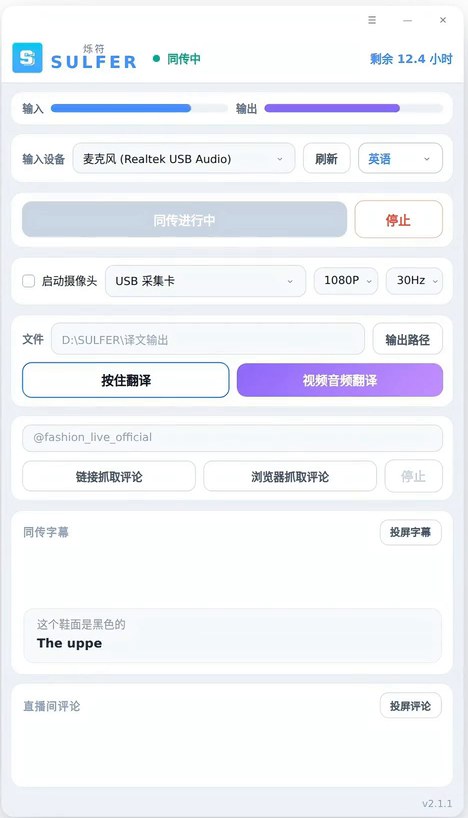
Um app, quatro funções
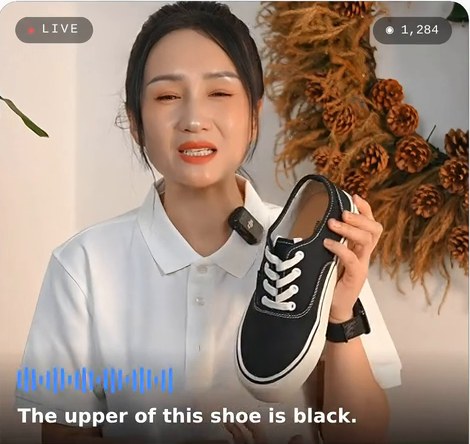
Ligado durante a live inteira, traduzindo enquanto você fala
Conecte ao programa de transmissão que você já usa, clique em Iniciar antes de entrar ao vivo, e ele funciona sozinho. No app você também vê o chat da live, com fotos de perfil, curtidas e número de espectadores.
Traduza uma frase só
Segure para falar e solte para receber a tradução. Serve para responder a pergunta de um espectador ou conversar pessoalmente com clientes estrangeiros fora da live — sem precisar ligar a interpretação completa.
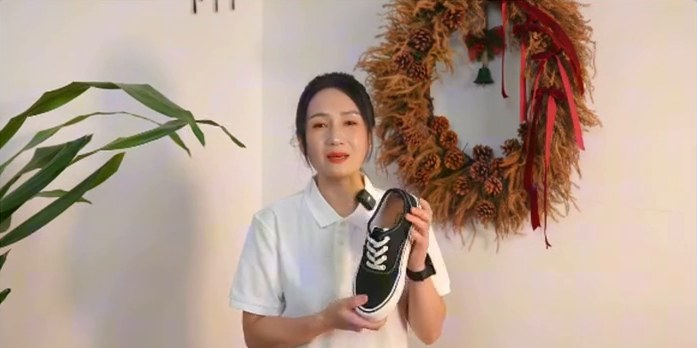
Leve suas gravações e vídeos curtos para o exterior
Arraste um áudio ou vídeo e gere um arquivo de voz traduzido para reedição e distribuição em várias plataformas. Dá para exportar ao mesmo tempo legendas SRT bilíngues (original + tradução).
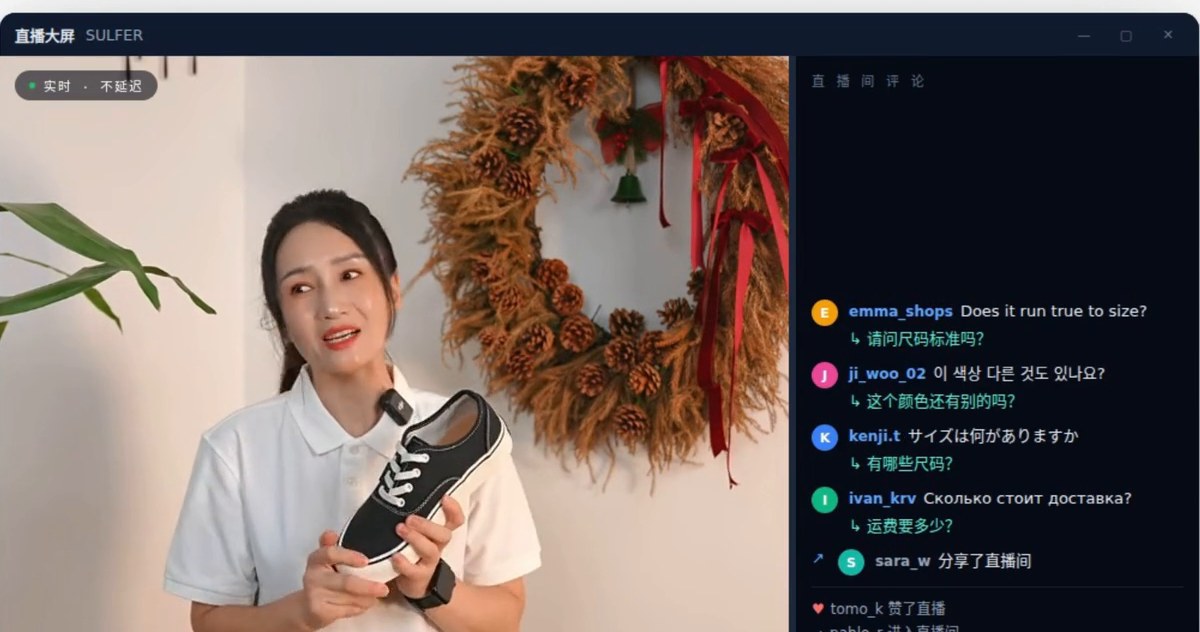
Veja como você está sendo traduzido
A tradução pode ser exibida em uma tela separada, para o apresentador conferir a qualquer momento como está sendo traduzido. Mais segurança, e fica fácil ajustar o jeito de falar na hora.
O público ouve,
não lê
Na venda ao vivo, toda a atenção está no produto. O espectador está olhando o tênis na sua mão — não vai parar para ler uma linha de legenda ao mesmo tempo. Por isso a tradução precisa ser falada, e precisa bater com a imagem.
O jeito comum
- Legendas: o público precisa parar para ler
- Voz robótica, sempre a mesma voz masculina ou feminina
- Só traduz depois da frase inteira, e o atraso só aumenta
- Contratar apresentadores locais: caro e difícil de encaixar na agenda
- Voz e imagem fora de sincronia
SULFER
- Tradução falada: o público só escuta
- Clona a sua própria voz
- Traduz enquanto você fala: começa depois de uma frase curta
- Um único apresentador atende vários mercados
- A imagem é atrasada na mesma medida: o que eles ouvem bate com o que veem
Quando a câmera chega no solado,
a voz está falando do solado
A tradução sempre sai depois da fala original — é assim com qualquer intérprete. O que estraga uma live não é o atraso, é ficar “ora adiantado, ora atrasado”: o público vê você mostrando o cabedal enquanto ainda ouve um preço de vinte segundos atrás.
Nós atrasamos a imagem da live no mesmo tempo antes de transmiti-la, para que imagem e tradução caiam no mesmo instante. O público assiste a uma live em língua estrangeira completa e fluida, sem perceber nada do que acontece no meio do caminho. Frases que passam do limite de tempo são descartadas em vez de encaixadas depois — melhor perder uma muleta de fala do que empurrar a live inteira para trás.
Faça a live e se veja ao mesmo tempo
Marque “Iniciar câmera” e o SULFER Camera aparece na lista de dispositivos do seu app de transmissão ou do OBS — sem plugins e sem mexer nas configurações de transmissão. Marque “Tela grande” e o programa abre outra janela: à esquerda, a imagem em tempo real para você; à direita, os comentários da live traduzidos em tempo real, com foto de perfil e nome de usuário.
Vídeos gravados, direto para outro idioma
Não é só para lives. Arraste qualquer gravação de live, vídeo curto ou clipe do seu acervo — o programa reconhece a fala, traduz para o idioma de destino e dubla na imagem original com a voz do próprio apresentador. As legendas podem ser gravadas na imagem ou exportadas como arquivo .srt para você editar.
Quatro coisas que realmente fecham vendas
É a sua própria voz
O sistema usa a sua voz real da live e acompanha você frase a frase. Sem gravar amostras, sem treinamento — se outra pessoa apresentar, ele troca automaticamente.
Traduz enquanto você fala, com atraso estável
Assim que reconhece uma frase curta completa, já manda para tradução e síntese de voz, sem esperar o trecho inteiro. O atraso fica estável durante toda a live — não vai crescendo.
Preço não pode sair errado
Preços, tamanhos, quantidades, horários e condições de promoção são sempre mantidos — nunca encurtados nem omitidos. Falou “yuan”, continua em yuan; falou só o número, vale na moeda local.
Modelos próprios, sem terceiros
A tradução e a síntese de voz rodam nos nossos próprios servidores, não em APIs genéricas de terceiros. Seu computador só capta e reproduz o som — um notebook comum de escritório já dá conta.
Preço não pode ficar no chute do modelo
Uma live para o Japão vende em ienes. Se o “cento e noventa e nove” do apresentador fosse entendido como yuan, o preço que o cliente vê estaria errado em vinte vezes. Por isso a moeda é fixada antes de qualquer coisa ir para a tradução.
| O apresentador diz | Live em japonês | Live em coreano | Live em inglês |
|---|---|---|---|
| “199 yuans” | 199 yuans | 199 yuans | 199 yuans |
| 「199」 | 199 ienes | 199 wons | 199 dólares |
Você também pode configurar um glossário para a sua categoria, fixando a tradução de nomes de produtos, marcas e termos do setor — assim algo como o “carrinho amarelo” (o carrinho de compras do Douyin) nunca vira “um carro amarelo”.
Sua primeira live em três passos
Baixe, instale e cadastre-se com seu celular
Programa para Windows: clique duas vezes para instalar. Cadastre-se com o código enviado ao seu celular e faça login para testar.
Escolha o microfone e o idioma de destino
Dois menus suspensos no topo: escolha, clique em “Iniciar interpretação” e diga uma frase no microfone para ouvir o resultado.
Conecte à sua live — a gente ajuda a configurar uma vez
Na primeira vez, ajudamos você a conectar ao seu programa de transmissão. Depois de configurado, fica assim, e em cada live seguinte é só clicar em Iniciar.
Cobrado pelo tempo traduzido:
não falou, não pagou
Não há cobrança enquanto o app está aberto sem a interpretação iniciada, nem pelas pausas em que você não está falando. A tradução de arquivos é cobrada pela duração do áudio final. A tela principal mostra o tempo restante e muda de cor quando está acabando, então nunca para sem aviso. Para preços e recargas, fale com o suporte.
O que você talvez queira saber antes
Preciso de um computador potente?
Não. A tradução e a síntese de voz acontecem nos nossos servidores; seu computador só capta e reproduz o som, então um PC comum de escritório basta. O principal é ter uma internet estável.
O público vai ouvir uma voz de robô?
Não. O sistema clona a sua própria voz, então soa como se fosse você falando o idioma estrangeiro. Não precisa gravar amostras nem treinar nada — ele acompanha você automaticamente assim que a live começa.
A tradução tem atraso?
Tem. Toda interpretação simultânea tem atraso, inclusive a humana. O que fazemos é atrasar a imagem da live no mesmo tempo, para imagem e tradução baterem, e o público não percebe nenhum descompasso.
A tradução é precisa?
Vai bem com o discurso de vendas do dia a dia, explicação de produtos e preços, e você pode configurar um glossário para a sua categoria, fixando nomes de produtos e termos do setor. Dialetos muito coloquiais e frases longas e enroladas ainda podem dar erro.
Em quais idiomas o apresentador pode falar?
Chinês, inglês, japonês, coreano, alemão, francês, espanhol, italiano, russo ou português. Hoje o chinês é o que funciona melhor; os demais idiomas de entrada ainda estão sendo aprimorados. A saída está disponível em 19 idiomas.
Dá para traduzir para vários idiomas ao mesmo tempo?
Cada live sai em um idioma; dá para parar e trocar no meio. Para atender vários mercados, faça lives separadas ou use a tradução de arquivos para converter as gravações em vários idiomas.
Várias pessoas podem usar a mesma conta?
Não. Só um dispositivo pode ficar conectado por vez; fazer login em um novo desconecta o anterior. Para várias pessoas, crie várias contas.
Como o app é atualizado?
Ele verifica automaticamente ao abrir e avisa quando há uma versão nova — é só um clique, sem baixar o instalador de novo. Novos idiomas e recursos chegam em atualizações gratuitas.
Funciona no Mac?
Sim. A versão para Mac funciona em Macs com chip Apple (série M — praticamente todos os Macs a partir do fim de 2020) com macOS 13 ou posterior. Depois de baixar, clique duas vezes em SULFER_Mac.dmg e arraste o SULFER para a pasta “Applications” ao lado — pronto, está instalado. Se na primeira vez o macOS disser que não consegue verificar o desenvolvedor, abra Ajustes do Sistema → Privacidade e Segurança, role para baixo e clique em “Abrir Mesmo Assim”. Em seguida o SULFER oferece instalar o dispositivo de áudio virtual “SULFER 麦克风”: clique em Instalar e digite a senha do Mac uma vez. No programa de live, escolha “SULFER 麦克风” como microfone. A sincronia áudio e vídeo ainda não está disponível no Mac.