話すのはあなた、
届くのは母国語
外国語ができなくても、外国語のライブ配信はできます。いつも通り話すだけで、海外の視聴者には現地の言葉で聞こえます—— しかも、あなた自身の声で。
- 1
- 2
電話番号で登録して通訳開始
電話番号に届く認証コードで登録・ログイン。マイクと翻訳先の言語を選んで「開始」を押し、ひと言話せば結果が聞こえます。
- 1
Mac 版をダウンロードしてインストール
Apple シリコン搭載の Mac、macOS 13 以降に対応。SULFER_Mac.dmg をダブルクリックし、SULFER を「Applications」にドラッグします。
Mac 版をダウンロード - 2
初めて開くとき
「開発元を検証できません」と表示されたら、「システム設定 → プライバシーとセキュリティ」で「このまま開く」をクリック。続いて案内に従って仮想オーディオデバイス「SULFER 麦克风」をインストールし、配信ソフトのマイクにそれを選びます。
- 3
電話番号で登録して通訳開始
電話番号に届く認証コードで登録・ログイン。マイクと翻訳先の言語を選んで「開始」を押し、ひと言話せば結果が聞こえます。
- 1
iPhone アプリをダウンロード
iPhone 版は App Store で配信中です。下のボタンから、または App Store で「SULFER」と検索してダウンロードしてください。
App Store からダウンロード - 2
電話番号でログインして翻訳開始
電話番号に届く認証コードでログインし、言語を選んでスマホに話しかけるだけで訳文が聞こえます。
- 1
Android アプリをダウンロード
Android 版はまもなく公開予定です。公開後はここから直接ダウンロードできます。
まもなく公開 - 2
電話番号でログインして翻訳開始
電話番号に届く認証コードでログインし、言語を選んでスマホに話しかけるだけで訳文が聞こえます。
翻訳先の言語 · 19 言語
英語 日本語 韓国語 ドイツ語 フランス語 スペイン語 イタリア語 ロシア語 ポルトガル語 タイ語 ベトナム語 インドネシア語 トルコ語 ヒンディー語 オランダ語 ポーランド語 ルーマニア語 ギリシャ語 チェコ語
ひとつのアプリで、4 つの仕事
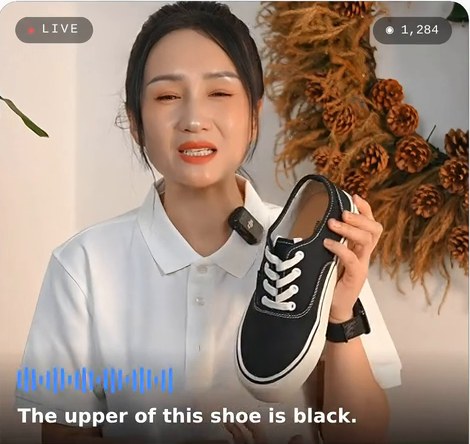
配信中ずっとオン、話しながら翻訳
いま使っている配信ソフトにつなぎ、配信前に開始を押せば、あとは手放しで動きます。ソフト上で配信のコメントも同時に確認でき、アイコン、いいね数、同時視聴者数も表示されます。
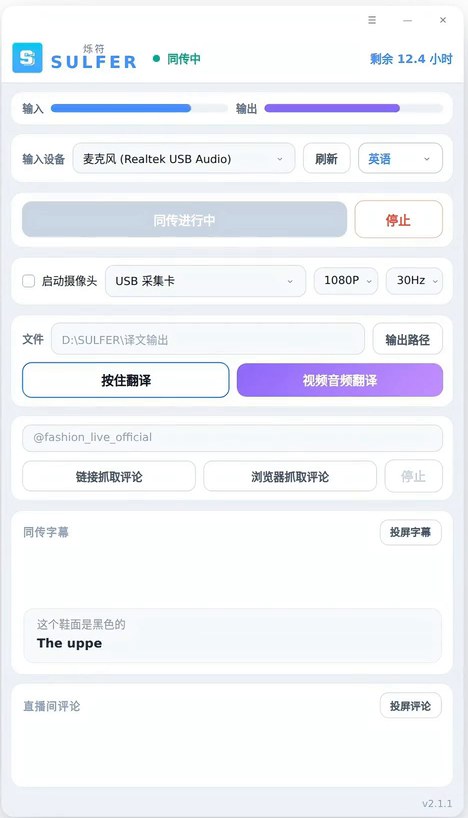
その場でひと言だけ翻訳
押しながら話し、離すと訳文が出ます。視聴者の質問に答えるときや、オフラインで外国のお客様と対面で話すときに。同時通訳をフルで起動する必要はありません。
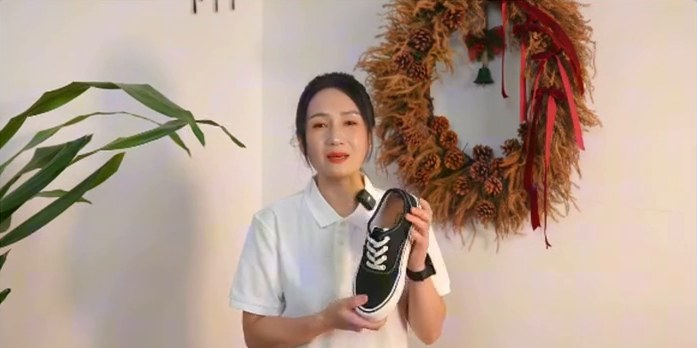
アーカイブやショート動画を海外へ
音声や動画をドラッグするだけで、翻訳済みの音声ファイルを生成。再編集や複数プラットフォームへの配信に使えます。原文と訳文の 2 か国語 SRT 字幕も同時に書き出せます。
どう訳されたか、自分の目で確認
訳文を別の画面に表示できるので、配信者は自分の言葉がどう訳されたかをいつでも確認できます。安心感があり、その場で言い方を調整するのにも便利です。
視聴者は読まない、
耳で聞いている
ライブコマースでは、視線はすべて商品に注がれます。視聴者はあなたが手にした靴を見ていて、同時に字幕を読む余裕はありません。だから訳文は音声で届ける必要があり、しかも映像と合っていなければなりません。
よくある方法
- 字幕を表示——視聴者は文字を追う羽目に
- ロボットのような声、決まった男声・女声
- 文が終わってから翻訳——配信が進むほど遅れる
- 現地の配信者を雇う——高コストでシフトも組みにくい
- 声と映像がずれる
SULFER
- そのまま音声で、視聴者は聞くだけ
- あなた本人の声をクローン
- 話しながら翻訳、短いひと言で出力開始
- 配信者ひとりで複数の市場をカバー
- 映像も同じだけ遅らせて、話している箇所と映像がぴったり一致
映像が靴底を映すとき、
声も靴底の話をしている
翻訳は必ず元の発言より遅れて出てきます。どんな同時通訳でも同じです。配信を台無しにするのは「遅れ」ではなく「早くなったり遅くなったり」すること——あなたがアッパーを見せているのに、視聴者の耳には 20 秒前の価格の話が流れている、という状態です。
そこでライブ映像も同じ時間だけ遅らせてから配信し、映像と訳文を同じタイミングに揃えます。 視聴者が見るのは、途切れのない自然な外国語のライブ配信。裏で何が起きているかは感じさせません。 制限時間を超えた文は、後から詰め込まずに破棄します——口癖のひと言を落としても、配信全体を後ろにずらすことはしません。
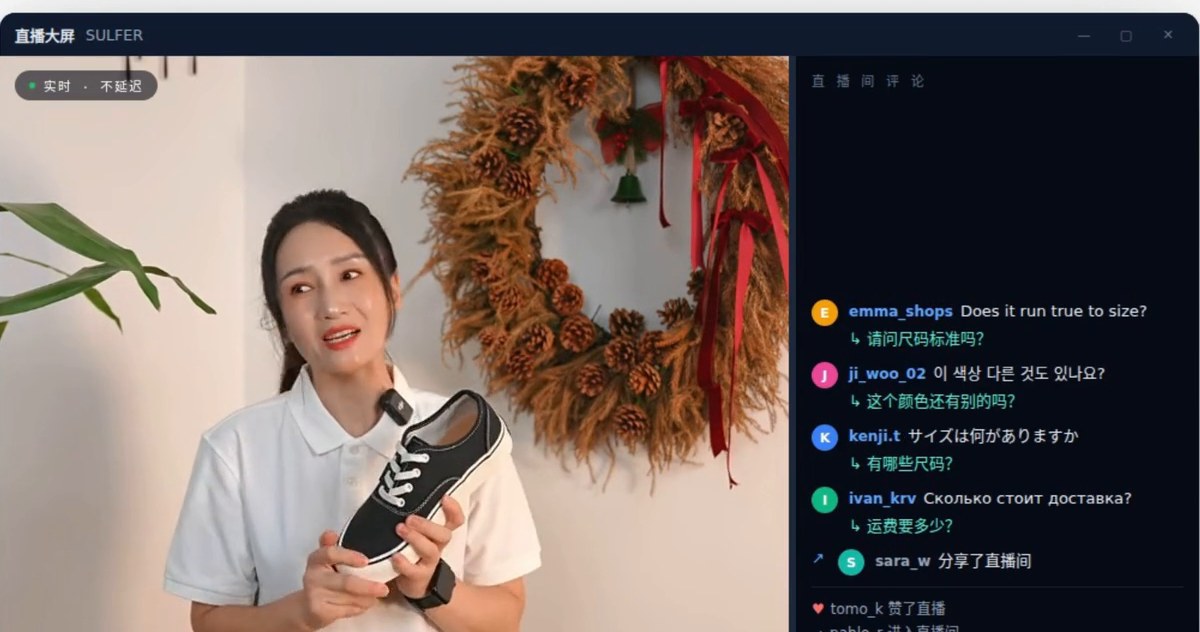
配信しながら、自分の姿も見える
「カメラを起動」にチェックを入れるだけで、配信アプリや OBS のデバイス一覧に SULFER Camera が追加されます。プラグインのインストールも配信設定の変更も不要です。さらに「大画面」にチェックを入れると、別ウィンドウが開きます。左は自分用のリアルタイム映像、右には配信のコメント——リアルタイムで翻訳され、アイコンとユーザー名も表示されます。
収録済みの動画も、そのまま別の言語に
ライブ配信だけではありません。手元のアーカイブ、ショート動画、素材ライブラリから 1 本ドラッグするだけ——ソフトが発話を認識して翻訳先の言語に訳し、配信者本人の声で元の映像に吹き替えます。字幕は映像に焼き込むことも、.srt ファイルとして書き出して自分で編集に使うこともできます。
売上を本当に左右する 4 つのこと
あなた自身の声
配信中のあなたの生の声をもとに、1 文ずつ追従します。事前のサンプル録音も学習も不要。配信者が替われば、自動で切り替わります。
話しながら翻訳、遅延は一定
短い文をひとつ認識した時点ですぐに翻訳・音声合成へ回し、段落全体を待ちません。遅延は配信を通じて安定した範囲に収まり、配信が進むほど遅れることはありません。
価格は絶対に誤訳しない
価格・サイズ・数量・時間・割引条件は必ず残す項目で、どんな場合も省略・短縮しません。「元」と言えば元のまま、数字だけなら現地通貨として扱います。
自社モデル、第三者を経由しない
翻訳と音声合成は自社サーバーで動いており、第三者の汎用 API には依存しません。お使いの PC は音を拾って流すだけ。一般的な事務用ノート PC で十分です。
価格を、モデルの推測に任せない
日本向けの配信なら、販売価格は円建てです。配信者が口にした「199」が元として読まれたら、お客様が目にする価格は 20 倍もずれてしまいます。だから通貨は、翻訳に回す前の段階で固定しています。
| 配信者の発言 | 日本向け配信 | 韓国向け配信 | 英語圏向け配信 |
|---|---|---|---|
| 「199元」 | 199 人民元 | 199 人民元 | 199 人民元 |
| 「199」 | 199 円 | 199 ウォン | 199 米ドル |
さらに商品カテゴリごとに専用の用語集を設定し、商品名・ブランド名・業界用語の訳し方を固定できます。たとえば「小さな黄色いカート」(ショッピングカートのアイコン)が「黄色い車」と訳されてしまう、といった問題を防げます。
3 ステップで初配信
ダウンロード・インストールして、電話番号で登録
Windows クライアントはダブルクリックでインストール。電話番号に届く認証コードで登録し、ログインすればすぐに試せます。
マイクと翻訳先の言語を選ぶ
上部の 2 つのプルダウンで選んで「同時通訳を開始」をクリック。マイクに向かってひと言話せば、すぐに効果を確かめられます。
配信につなぐ——初回の設定はサポートします
配信ソフトへの初回接続は私たちがサポートします。一度設定すればそのまま固定され、以降の配信は開始を押すだけです。
翻訳した時間だけ課金。
話さなければ無料
ソフトを開いていても、同時通訳を開始していなければ課金されません。同時通訳中に話していない間も課金されません。ファイル翻訳は、最終的に出力された音声の長さで精算します。メイン画面に残り時間が常に表示され、残りわずかになると色が変わってお知らせするので、予告なく止まることはありません。具体的な料金とチャージ方法は、サポートまでお問い合わせください。
まず確認しておきたいこと
高性能な PC が必要ですか?
いいえ。翻訳と音声合成はすべて当社のサーバーで行われ、お使いの PC は音を拾って流すだけなので、一般的な事務用 PC で十分です。主な条件は、安定したネット回線です。
視聴者に聞こえるのはロボットの声ですか?
いいえ。システムがあなた本人の声をクローンするので、あなた自身が外国語を話しているように聞こえます。事前のサンプル録音や学習は不要で、配信を始めると自動で追従します。
翻訳に遅延はありますか?
あります。同時通訳には必ず遅れが出るもので、人間の通訳者も同じです。当社ではライブ映像を同じ時間だけ遅らせて映像と訳文を揃えるので、視聴者がずれを感じることはありません。
翻訳は正確ですか?
日常的なセールストーク、商品説明、価格や数字などは得意です。さらに商品カテゴリ専用の用語集を設定して、商品名や業界用語の訳し方を固定できます。ただし、くだけた方言や入り組んだ長文では、ずれが出ることもあります。
配信者は何語で話せますか?
中国語、英語、日本語、韓国語、ドイツ語、フランス語、スペイン語、イタリア語、ロシア語、ポルトガル語に対応しています。現時点で最も精度が高いのは中国語で、ほかの入力言語は改善中です。出力は 19 言語から選べます。
複数の言語に同時に翻訳できますか?
1 回の配信で出力できるのは 1 言語で、途中で止めて切り替えることはできます。複数の市場をカバーしたい場合は配信を分けるか、ファイル翻訳機能でアーカイブを複数の言語に変換してください。
1 つのアカウントを複数人で使えますか?
いいえ。同時にオンラインにできるのは 1 台のデバイスだけで、新しいデバイスでログインすると、それまでのデバイスはログアウトされます。複数人で使う場合は、アカウントを複数作成してください。
アップデートはどうやって行いますか?
起動時に自動でチェックし、新しいバージョンがあればお知らせします。クリックひとつで完了し、インストーラーを再ダウンロードする必要はありません。新しい言語や機能の追加も、無料でアップデートされます。
Mac でも使えますか?
使えます。Mac 版は Apple シリコン(M シリーズ。2020 年末以降の Mac はほぼ該当)搭載の Mac、macOS 13 以降に対応しています。ダウンロード後、SULFER_Mac.dmg をダブルクリックし、SULFER を横の「Applications」にドラッグすればインストール完了です。初めて開くときに「開発元を検証できません」と表示されたら、「システム設定 → プライバシーとセキュリティ」を開き、下にスクロールして「このまま開く」をクリックしてください。続いて仮想オーディオデバイス「SULFER 麦克风」のインストールを求められるので、「インストール」を押して Mac のパスワードを一度入力します。配信ソフトのマイクには「SULFER 麦克风」を選んでください。Mac 版では音声と映像の同期はまだ使えません。